Y tế
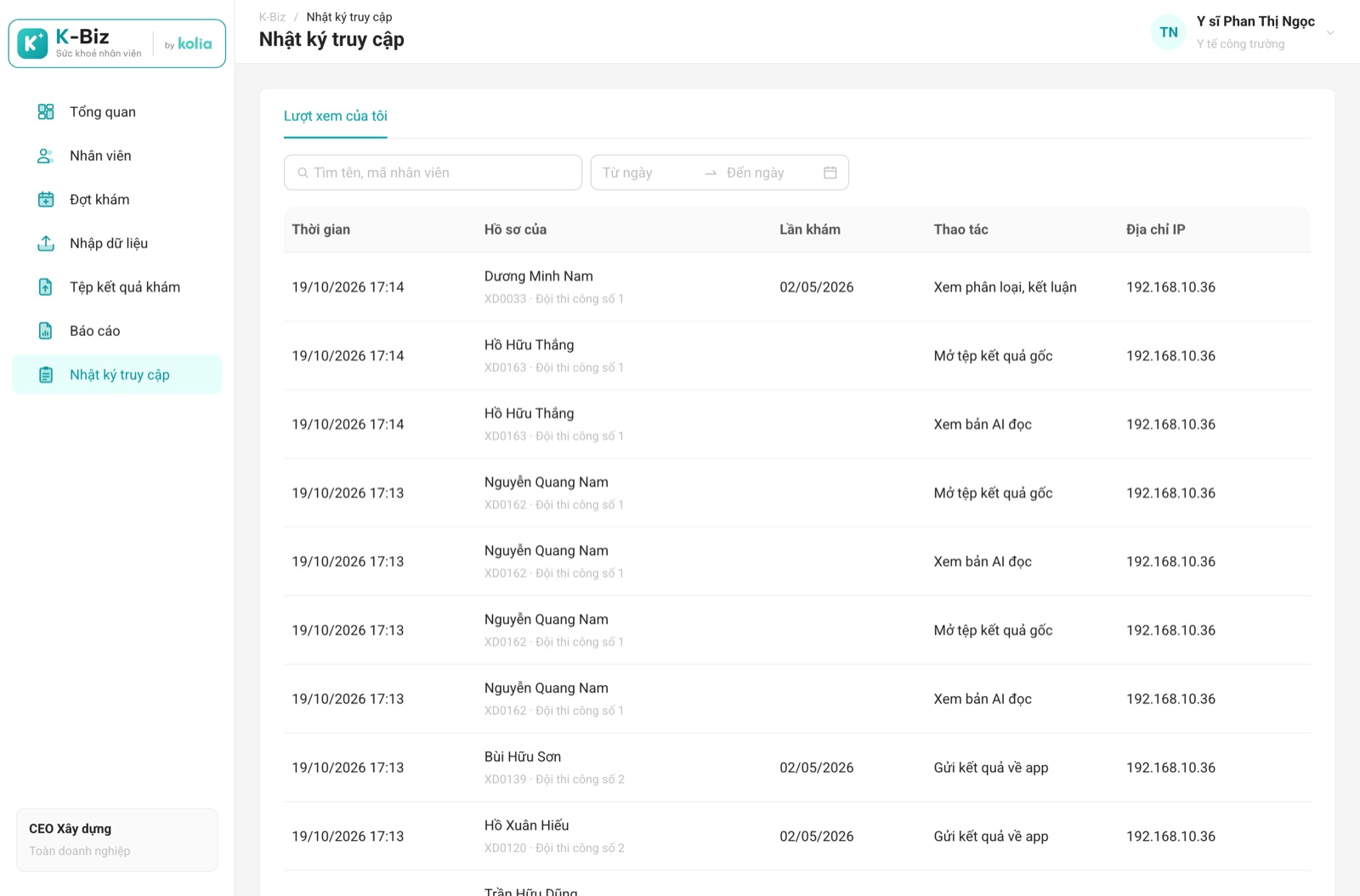
Trong doanh nghiệp, chỉ bạn xem được chỉ số, chẩn đoán. Bạn nhập phần này, duyệt kết quả AI đọc và gửi kết quả khám về app của nhân viên. Mỗi lần bạn mở thông tin y tế của một người, K-Biz ghi vào nhật ký. Nhân viên đã liên kết app thấy họ tên bạn ở mục Ai đã xem.
Menu gồm Tổng quan, Nhân viên, Đợt khám, Nhập dữ liệu, Tệp kết quả khám, Báo cáo và Nhật ký truy cập.
Tổng quan
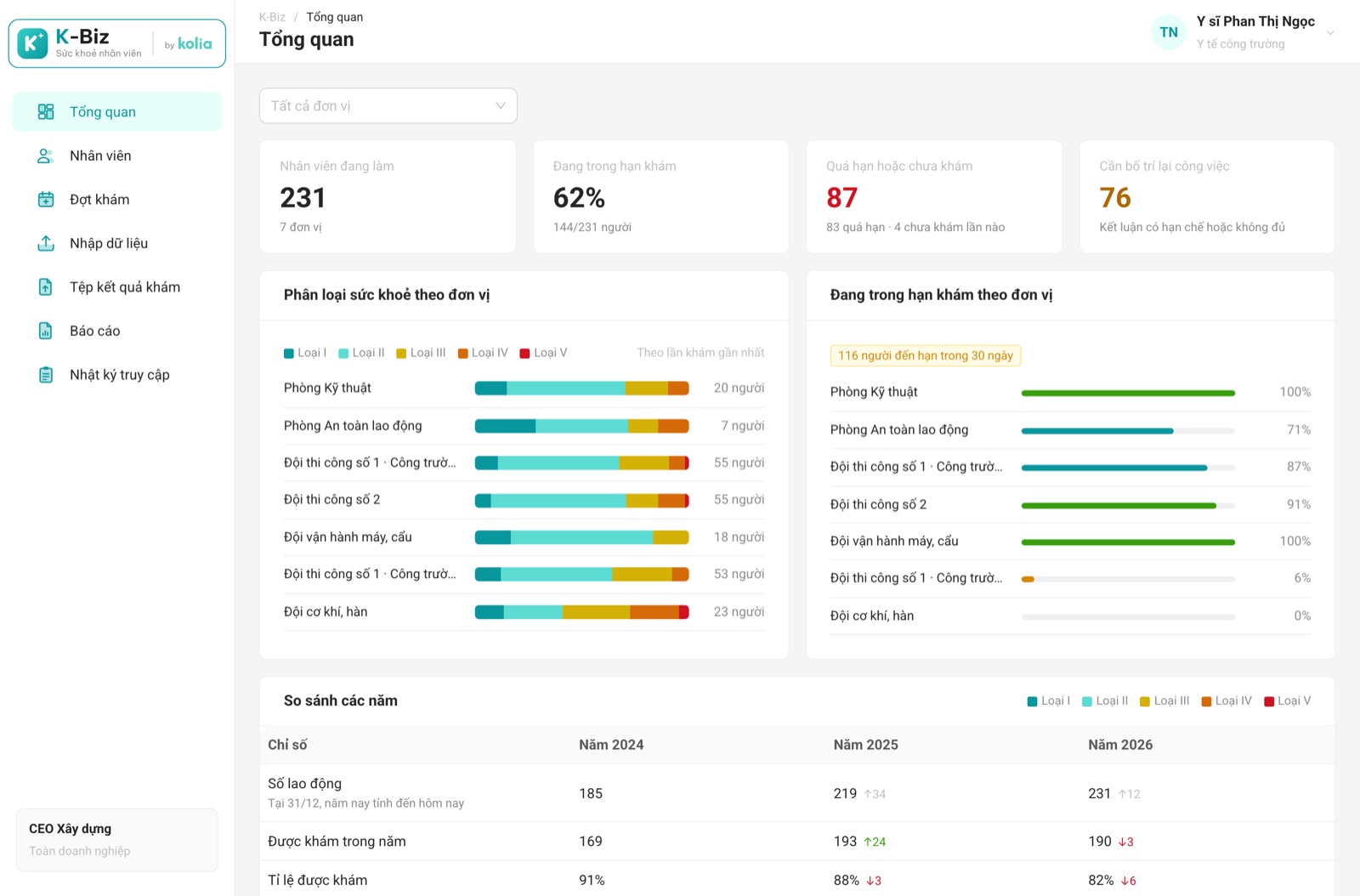
Giống Tổng quan của Quản trị: số liệu toàn doanh nghiệp, phân loại theo đơn vị, người quá hạn khám.
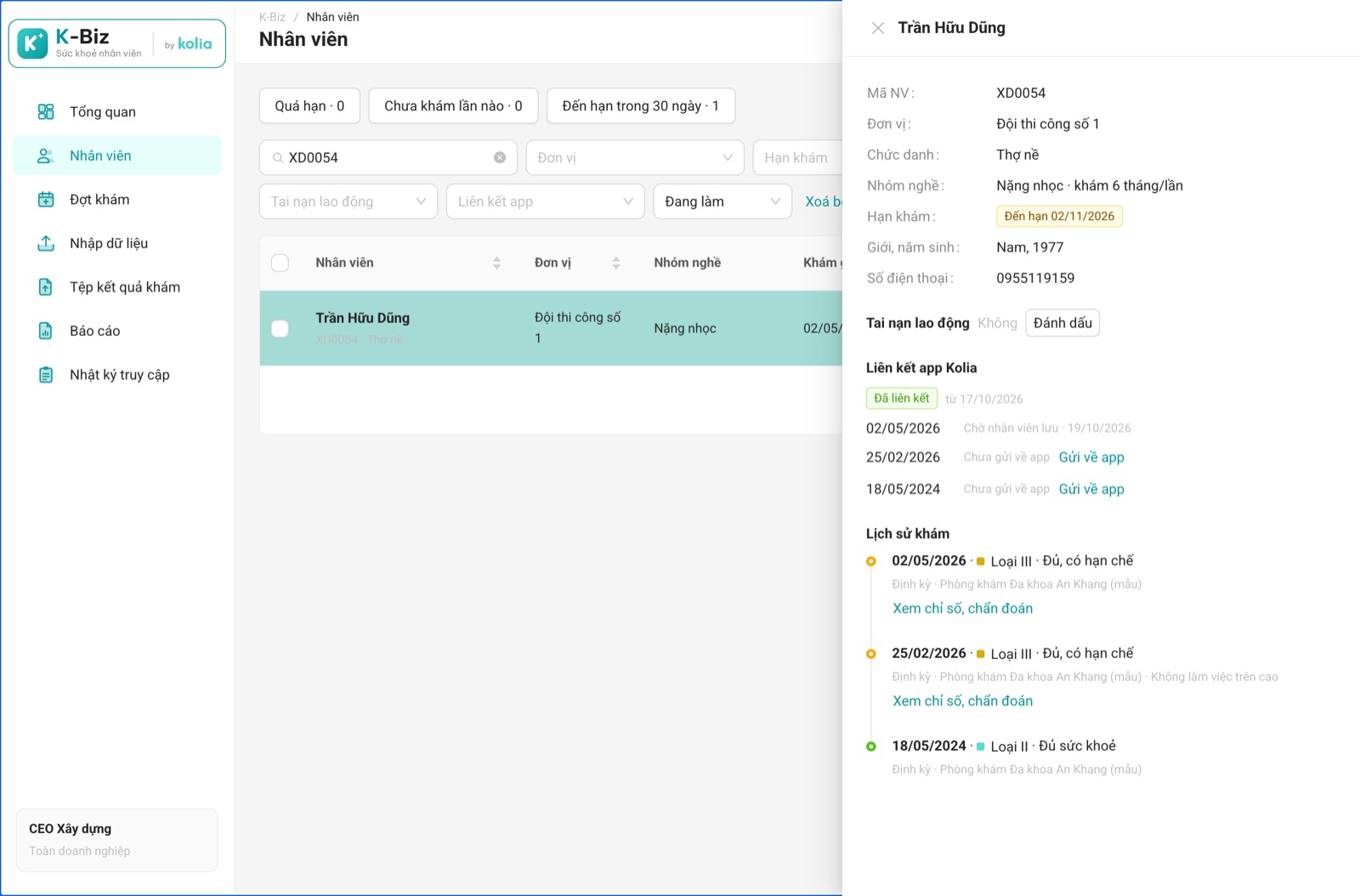
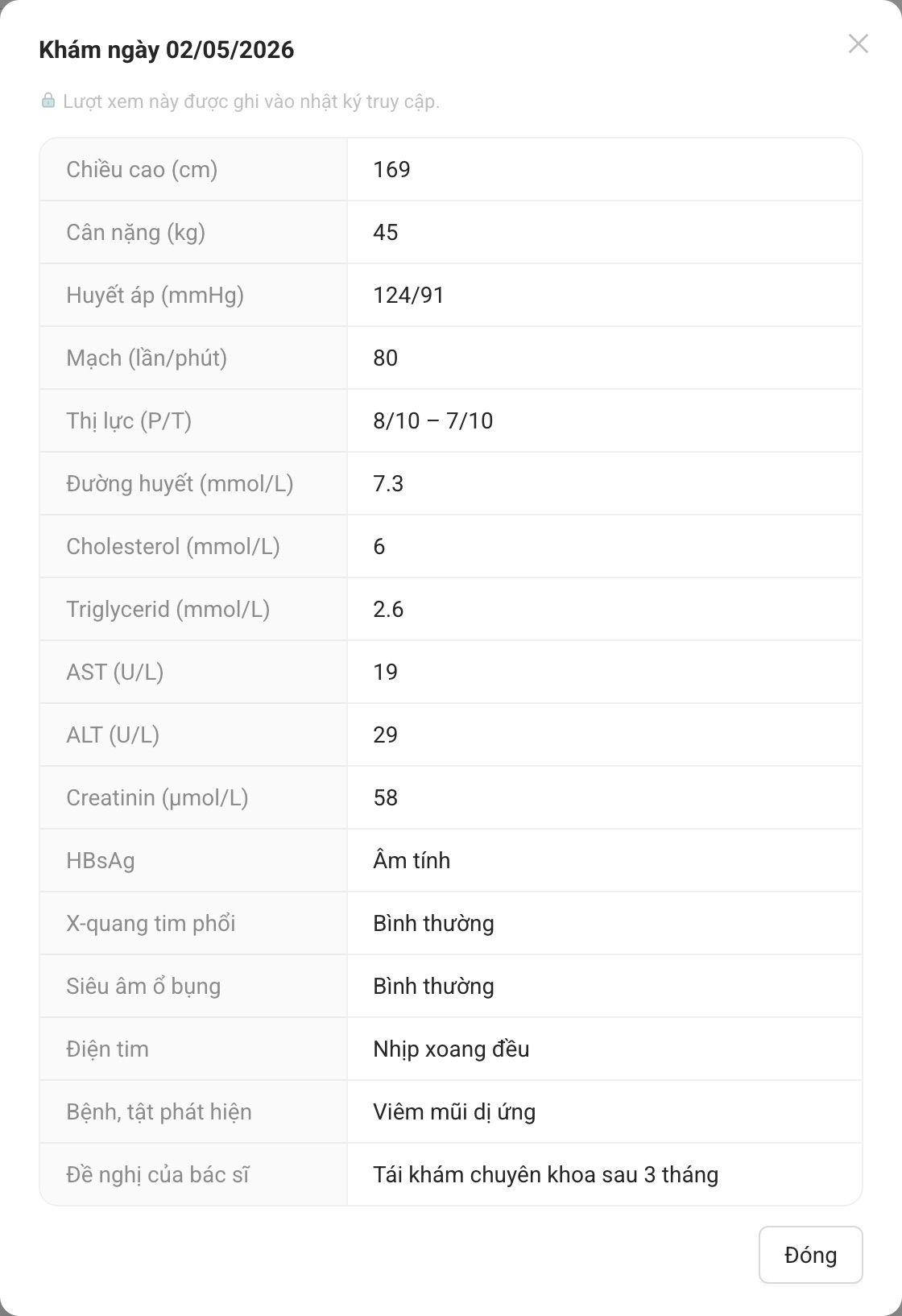
Xem chỉ số, chẩn đoán của một người
- Vào Nhân viên, tìm người cần xem, bấm vào dòng.
- Ở Lịch sử khám, bấm Xem chỉ số, chẩn đoán của lần khám cần xem.
Nhập kết quả khám Excel, có chỉ số, chẩn đoán
Vào Nhập dữ liệu, thẻ Kết quả khám (Excel), bấm Tải mẫu kết quả khám (.xlsx). Cột nền xanh HR xem được: ngày khám, phân loại, kết luận, khuyến nghị. Cột nền cam chỉ Y tế xem: chỉ số, chẩn đoán. Cách nhập, ghép cột, xem lỗi giống trang Quản trị. K-Biz không lưu tệp Excel gốc. Nhập xong, hãy xoá hoặc khoá tệp trên máy bạn.
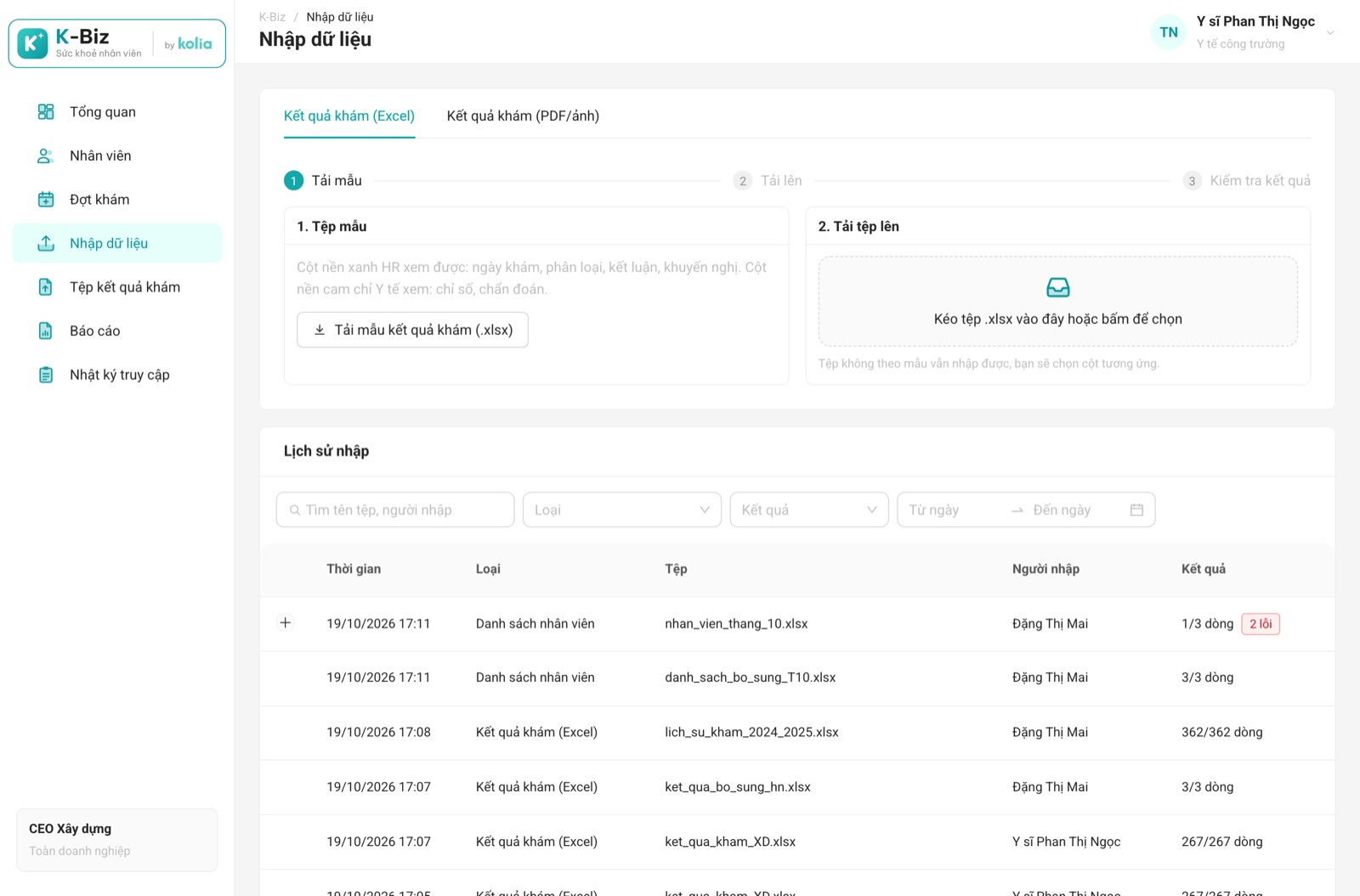
Tải sổ khám PDF, ảnh cho AI đọc
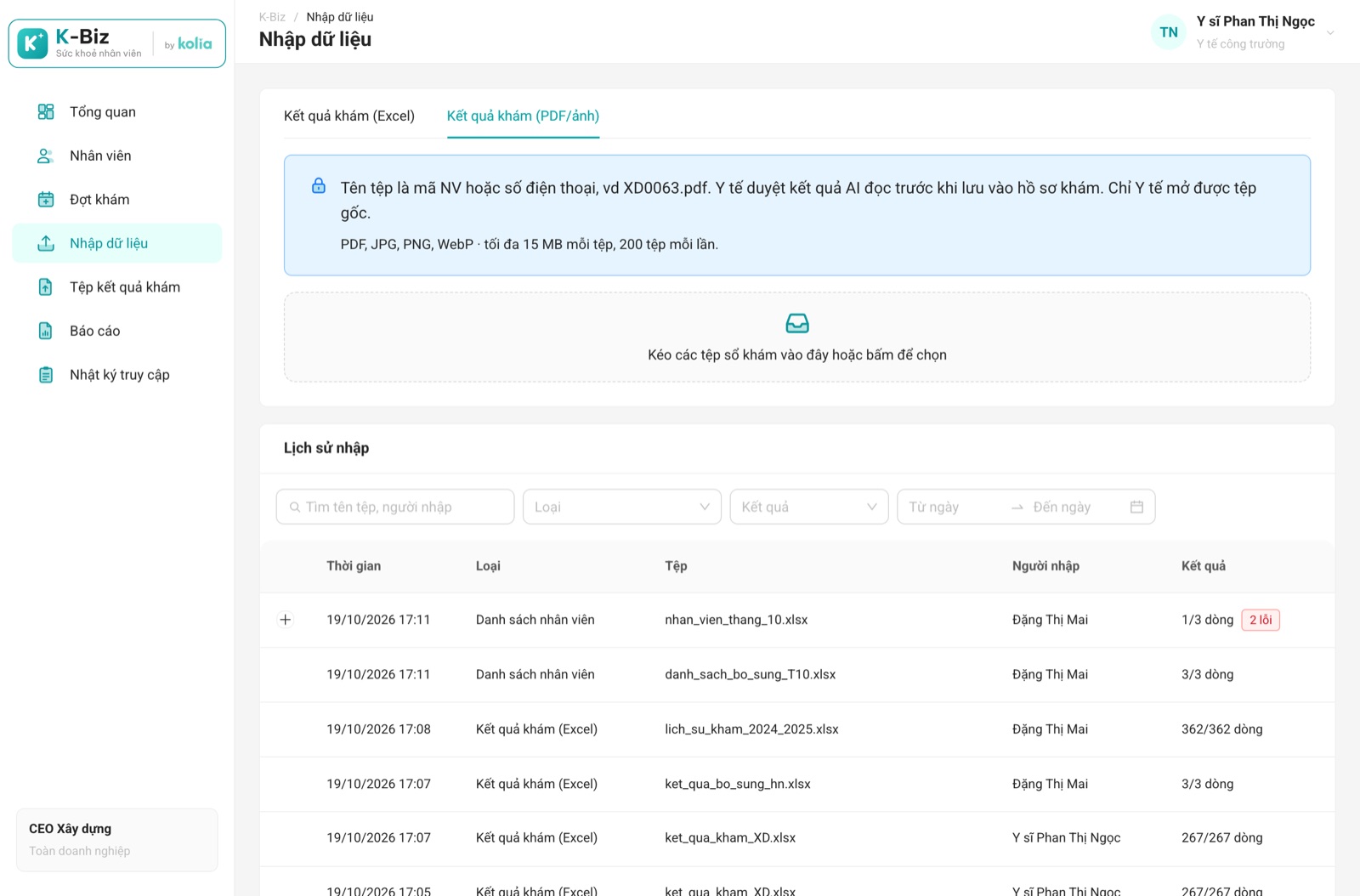
Thẻ Kết quả khám (PDF/ảnh) chỉ có khi Kolia đã bật cho doanh nghiệp. AI đọc sổ khám là Google Gemini, đặt ở nước ngoài. Vì vậy Kolia chỉ bật khi doanh nghiệp đã ký điều khoản về bên xử lý ở nước ngoài, và thông báo cho người lao động đã có mục này. Chưa thấy thẻ thì nhập bằng Excel, hoặc đề nghị Kolia bật.
- Đặt tên tệp là mã nhân viên hoặc số điện thoại, ví dụ
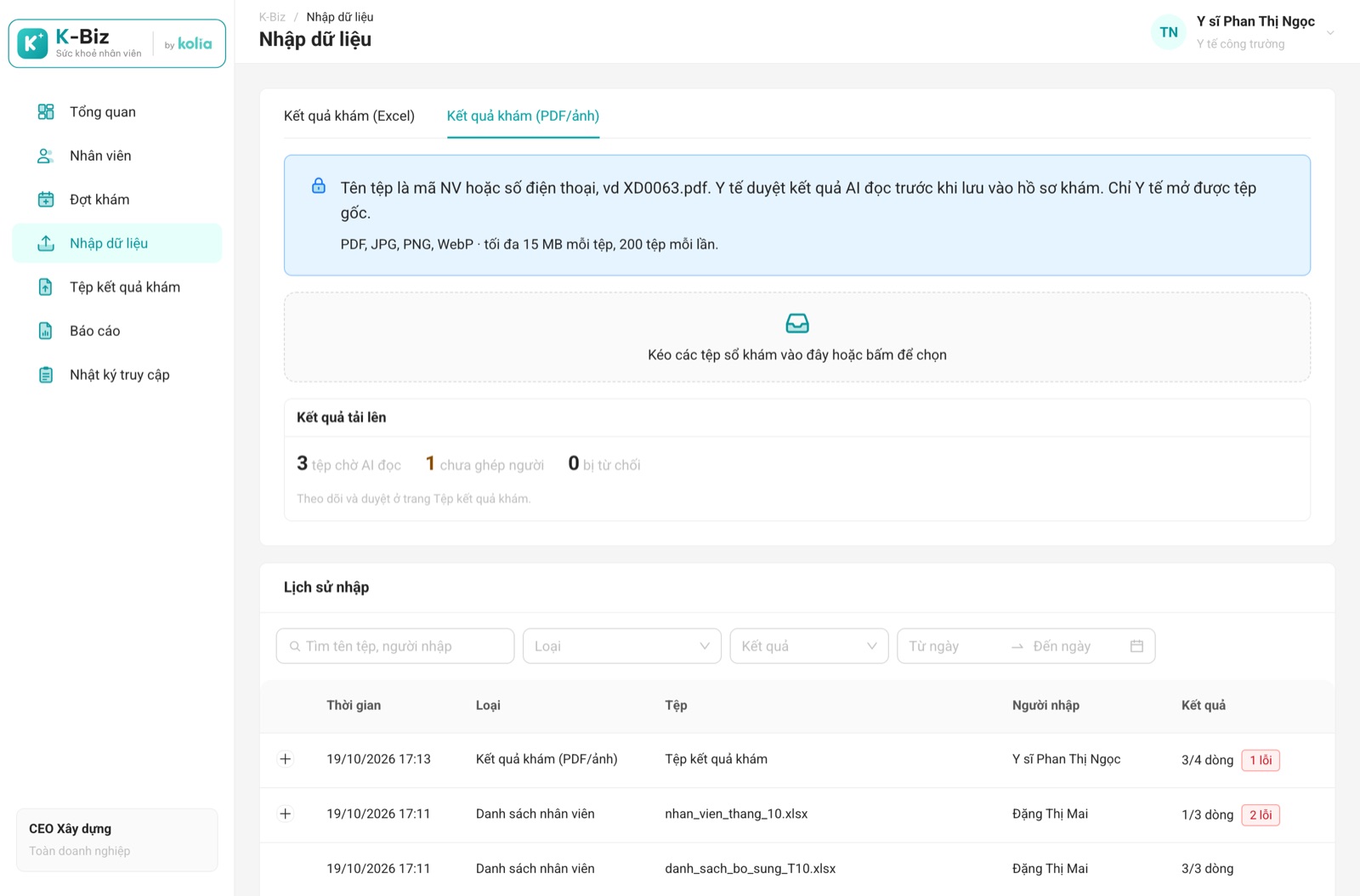
XD0063.pdf, để K-Biz tự nhận đúng người. - Kéo nhiều tệp vào một lần. K-Biz nhận PDF, JPG, PNG, WebP, tối đa 15 MB mỗi tệp và 200 tệp mỗi lần.
- Ô kết quả cho biết bao nhiêu tệp chờ AI đọc, bao nhiêu chưa ghép người, bao nhiêu bị từ chối vì trùng hoặc sai định dạng.
- Theo dõi và duyệt ở trang Tệp kết quả khám.
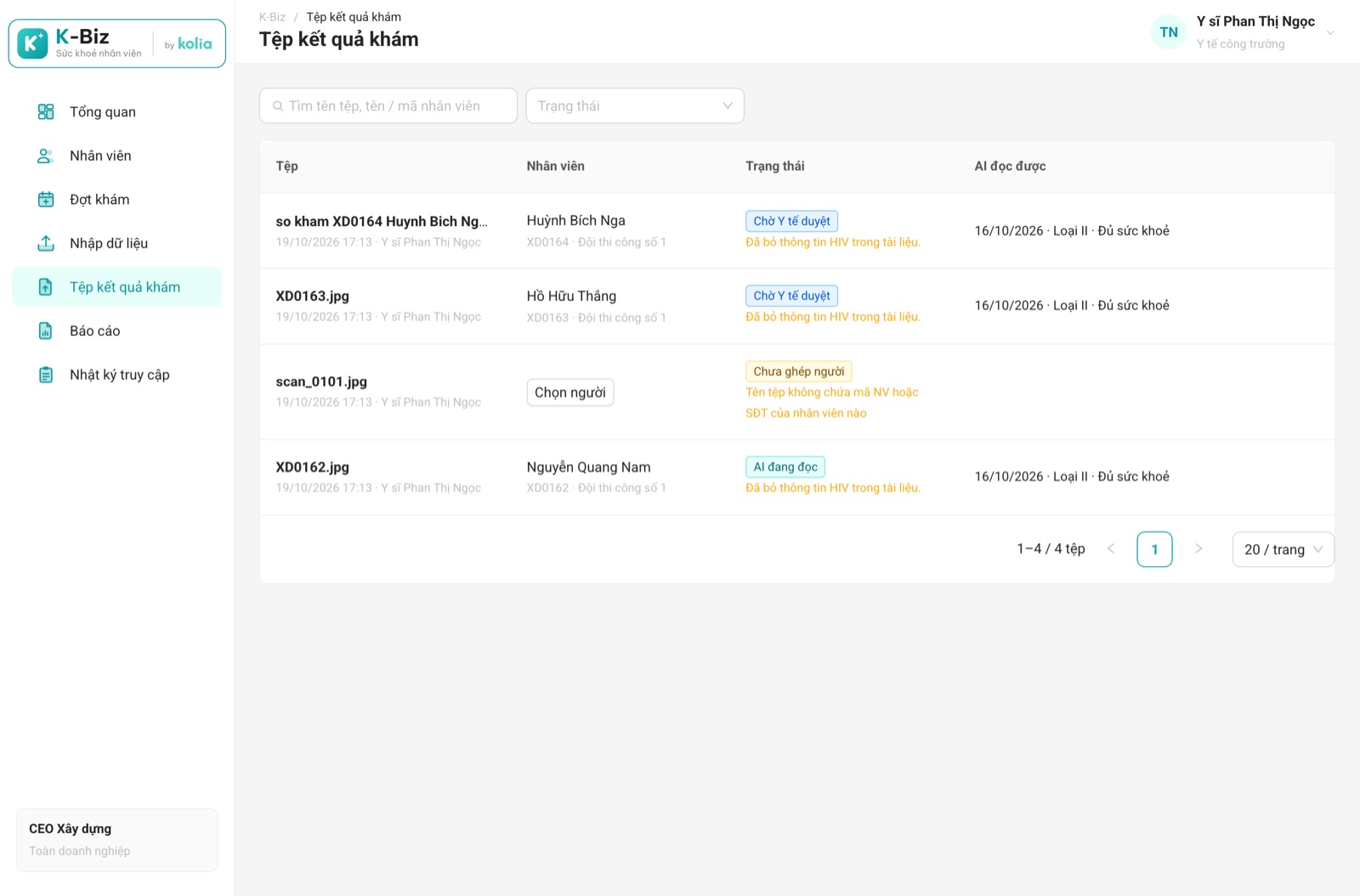
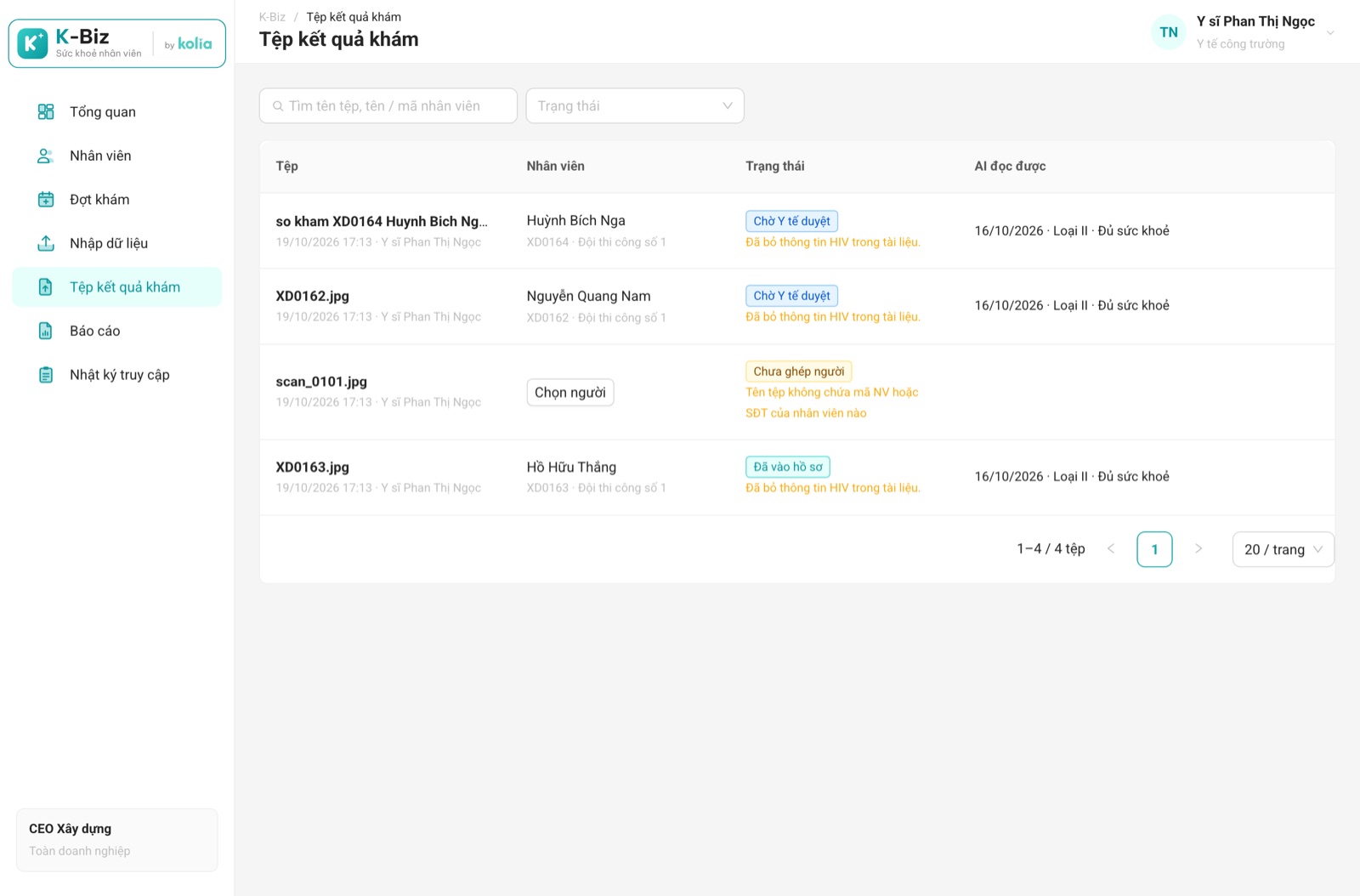
Tệp kết quả khám: duyệt kết quả AI đọc
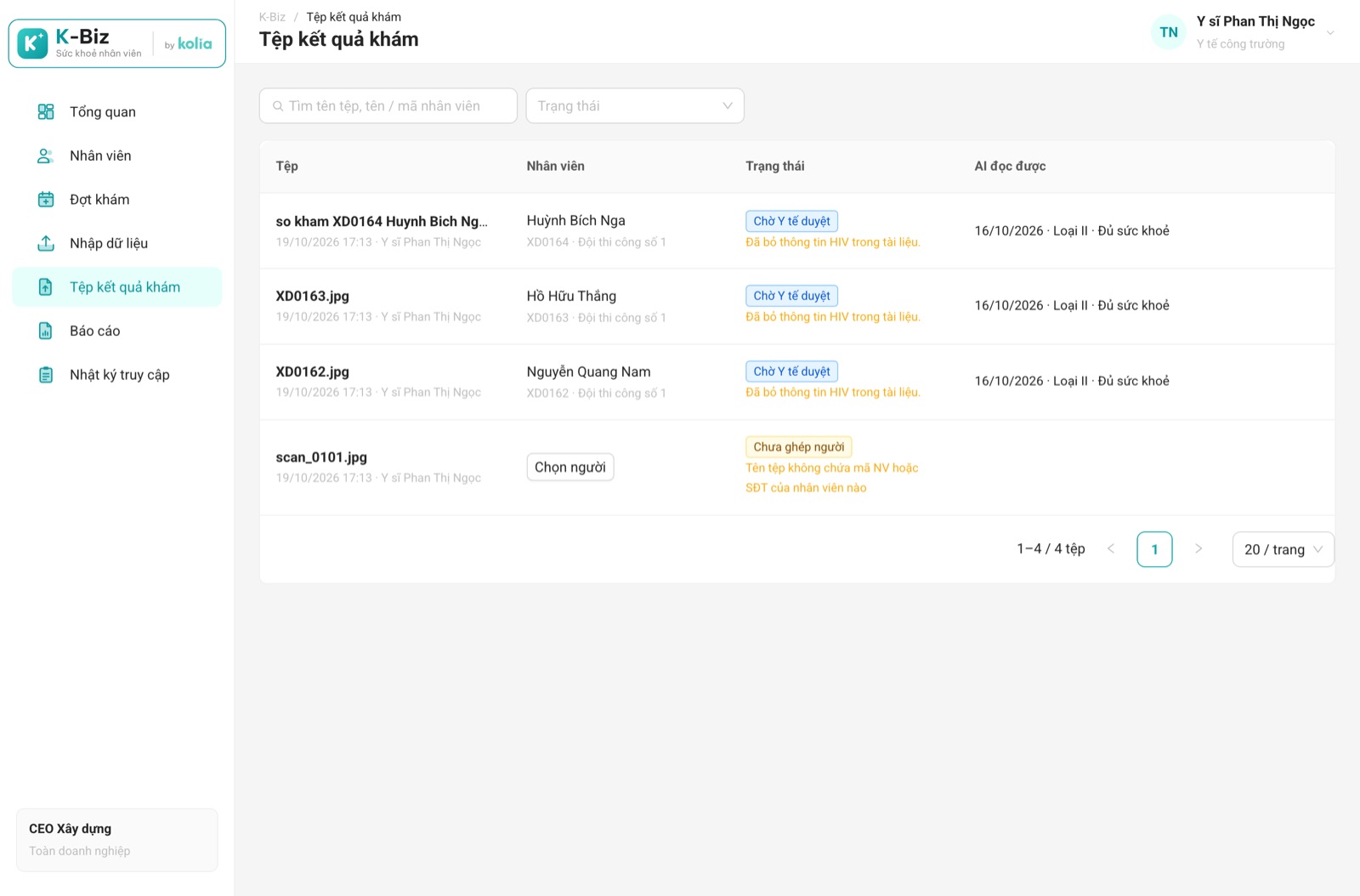
Tệp lần lượt qua các trạng thái Chưa ghép người, Chờ AI đọc, AI đang đọc, Chờ Y tế duyệt, Đã vào hồ sơ. Ngoài ra có Đã bỏ và AI đọc lỗi. AI thường đọc xong trong vài giây, trang tự làm mới. Chọn lọc Cần xử lý để xem các tệp đang chờ bạn.
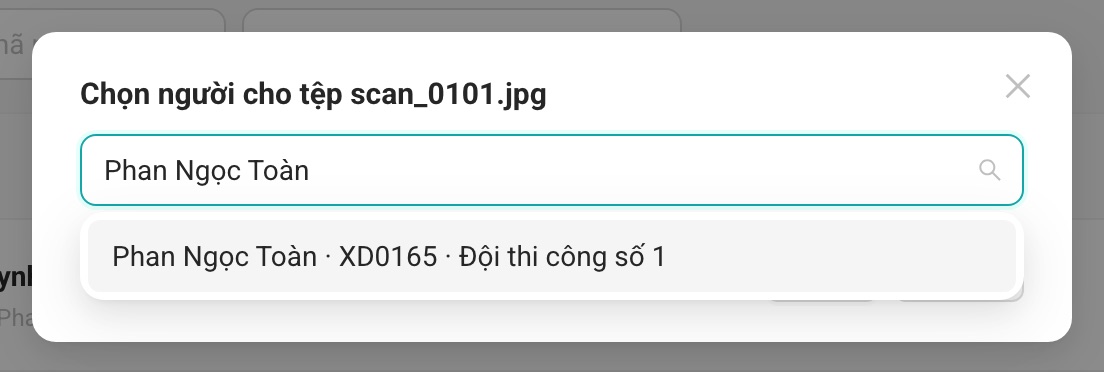
Tệp chưa ghép người: bấm Chọn người, gõ tên, mã NV hoặc SĐT rồi chọn.
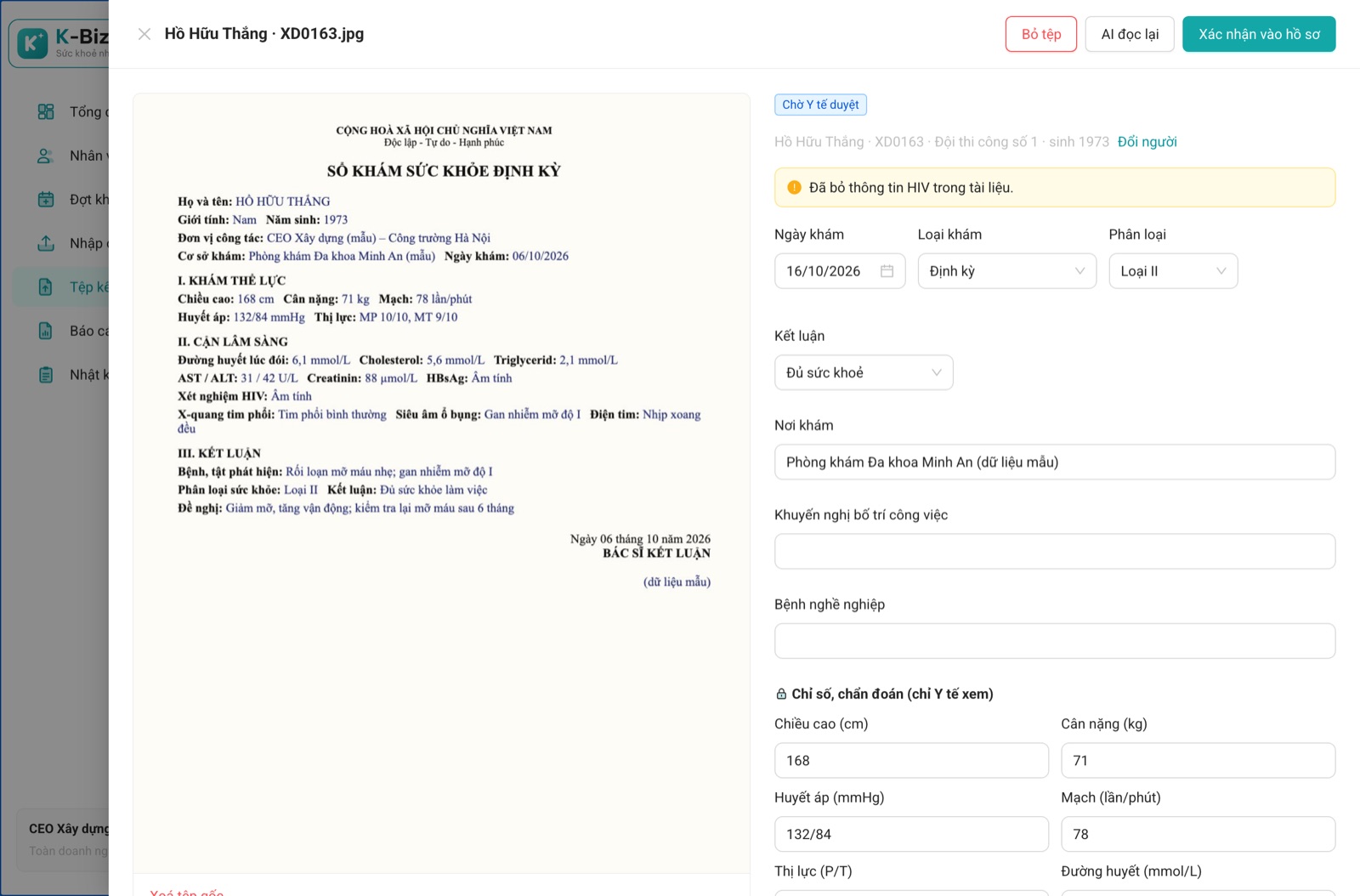
- Bấm vào tệp. Bên trái là tệp gốc, bên phải là kết quả AI đọc.
- Đối chiếu tên người (sai thì bấm Đổi người), ngày khám, loại khám, phân loại, kết luận, nơi khám, khuyến nghị, bệnh nghề nghiệp. Sửa ô nào chưa đúng.
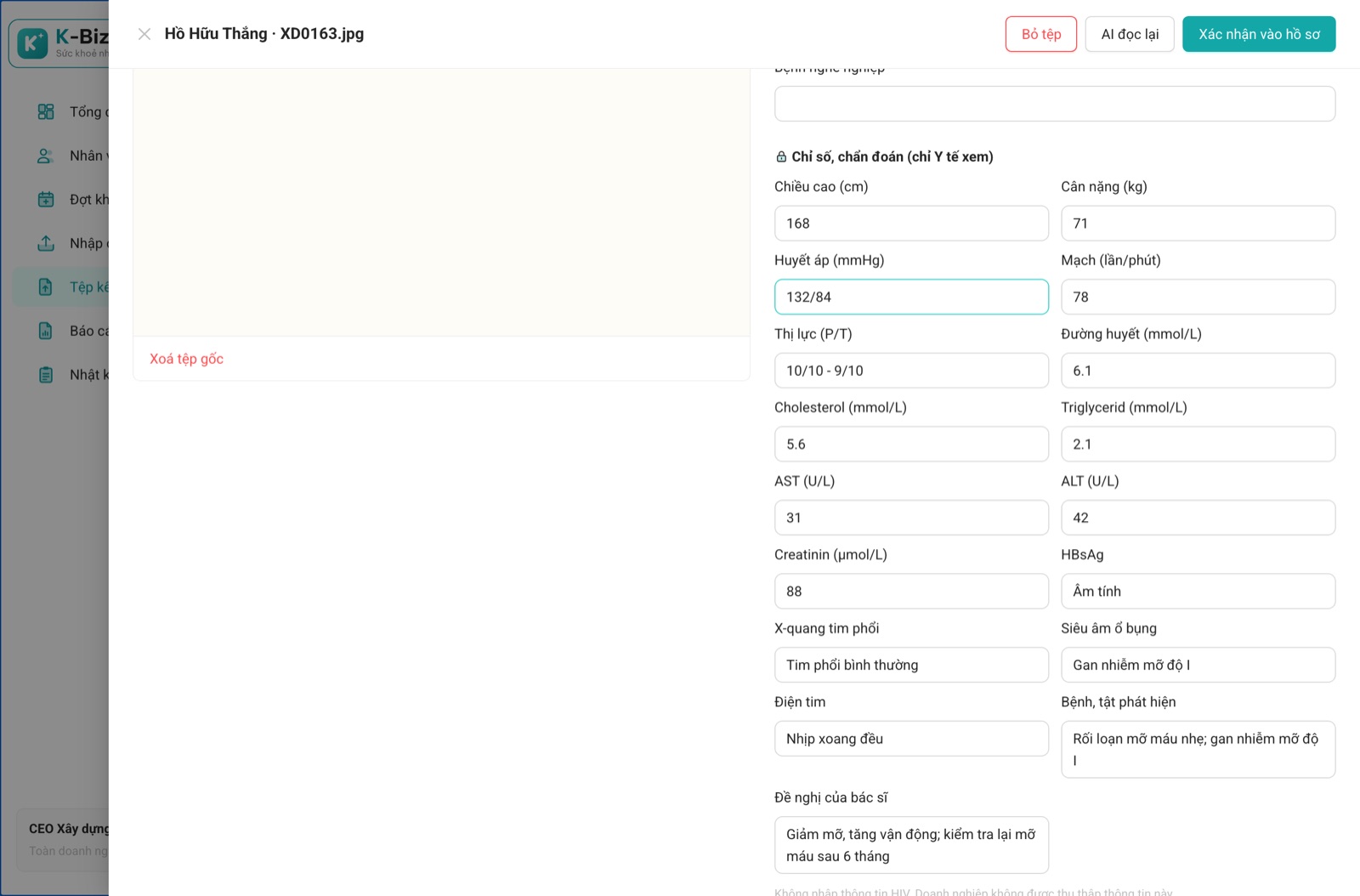
- Cuộn xuống phần Chỉ số, chẩn đoán (chỉ Y tế xem), kiểm các chỉ số, bệnh tật phát hiện, lời dặn.
- Bấm Xác nhận vào hồ sơ. Hồ sơ khám được tạo. Người đang trong đợt khám chuyển sang Có kết quả.
| Nút | Khi nào dùng |
|---|---|
| AI đọc lại | Kết quả đọc sai nhiều. AI đọc lại tệp từ đầu. |
| Bỏ tệp | Không phải giấy khám, hoặc tải nhầm. Tệp sẽ không được lưu vào hồ sơ khám. |
| Đổi người | Tệp đang gắn nhầm người. |
| Xoá tệp gốc | Sau khi xác nhận, xoá bản scan để bớt dữ liệu phải giữ. Hồ sơ khám vẫn còn. Xoá rồi không lấy lại được tệp. |
Khi bấm AI đọc lại
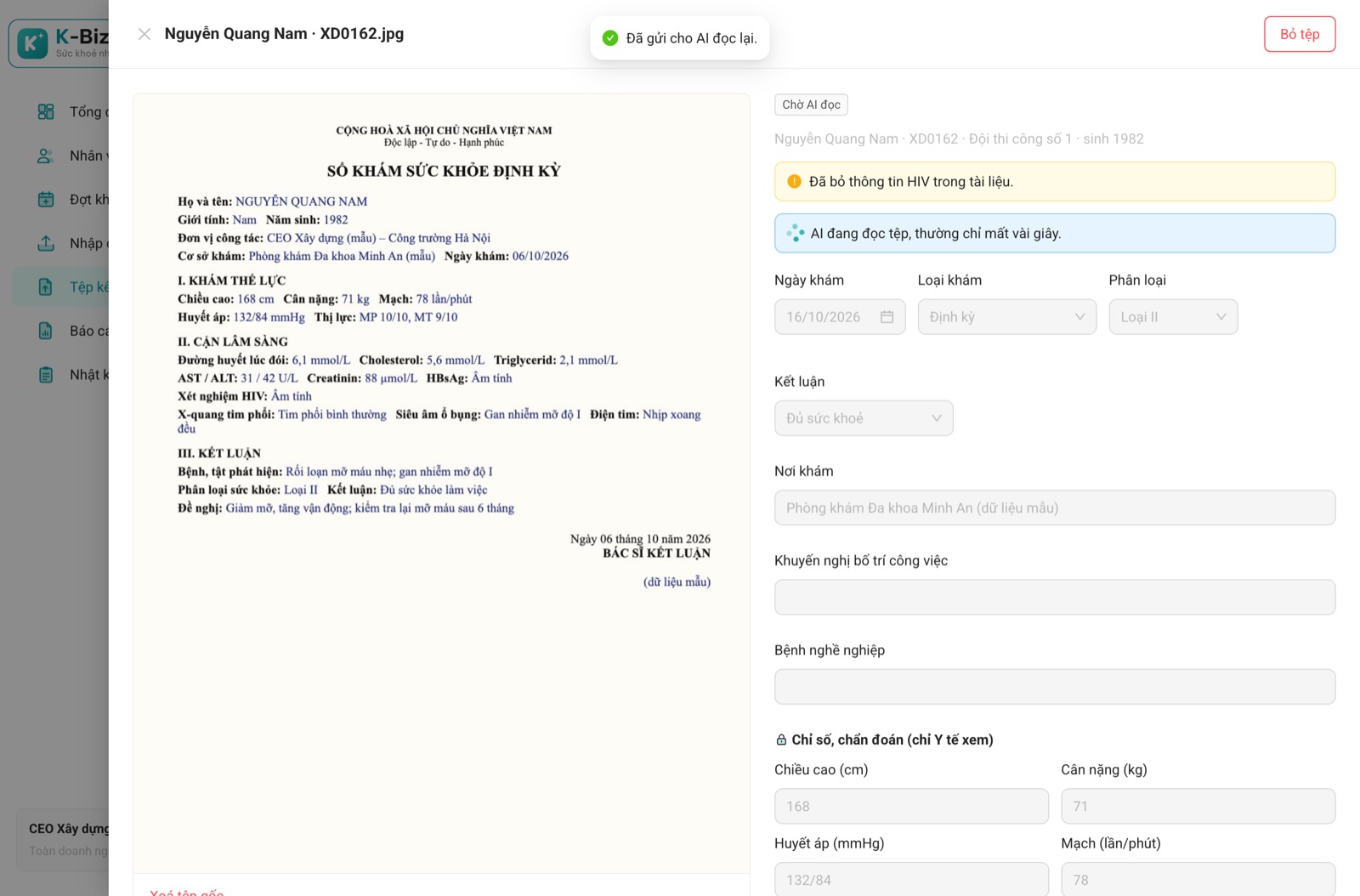
Khung tệp vẫn mở, có dòng “AI đang đọc tệp, thường chỉ mất vài giây.” và các ô tạm khoá. Đọc xong, các ô tự điền kết quả mới để bạn kiểm tiếp. Bạn đóng khung cũng được. Ở danh sách, tệp đó hiện AI đang đọc cho tới khi xong.
Gửi kết quả khám về app
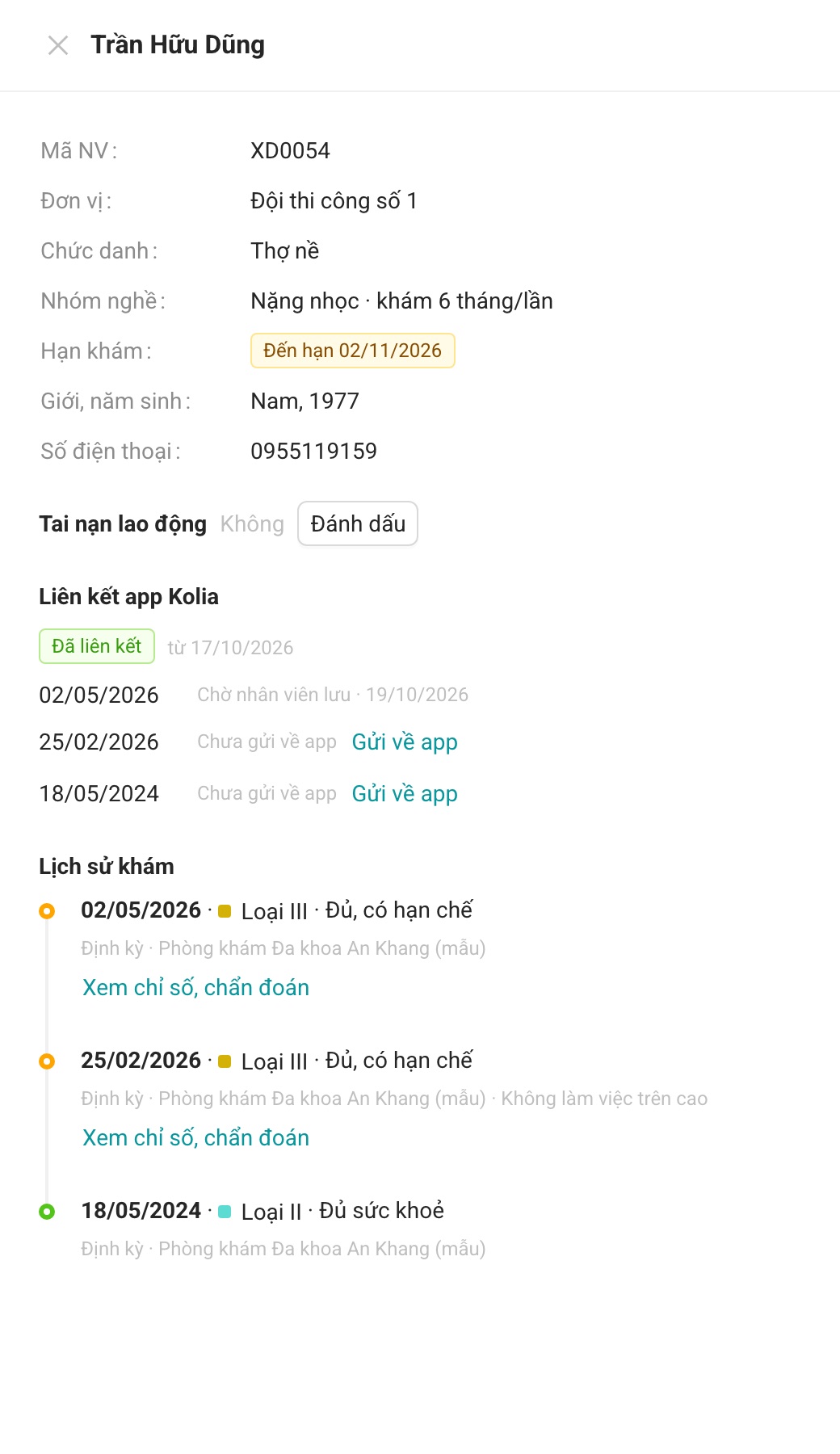
Chỉ gửi được cho người đã liên kết app. Nhân viên nhận thông báo, xem rồi tự chọn Lưu vào hồ sơ, Để sau hoặc Không lưu. Kết quả chờ lưu trong 30 ngày, hết hạn thì gửi lại.
Từng hồ sơ
Mở phiếu nhân viên. Ở khối Liên kết app Kolia, bấm Gửi về app cạnh lần khám. Nếu đã gửi rồi mà hồ sơ được sửa sau đó, nút đổi thành Gửi lại. App cập nhật đúng phiếu cũ, không tạo phiếu thứ hai.
Cả đợt khám
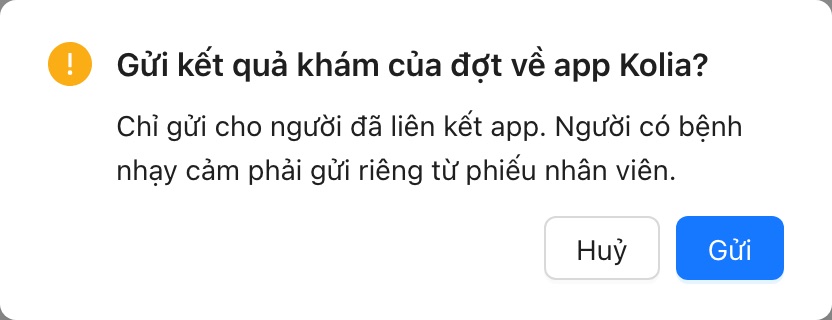
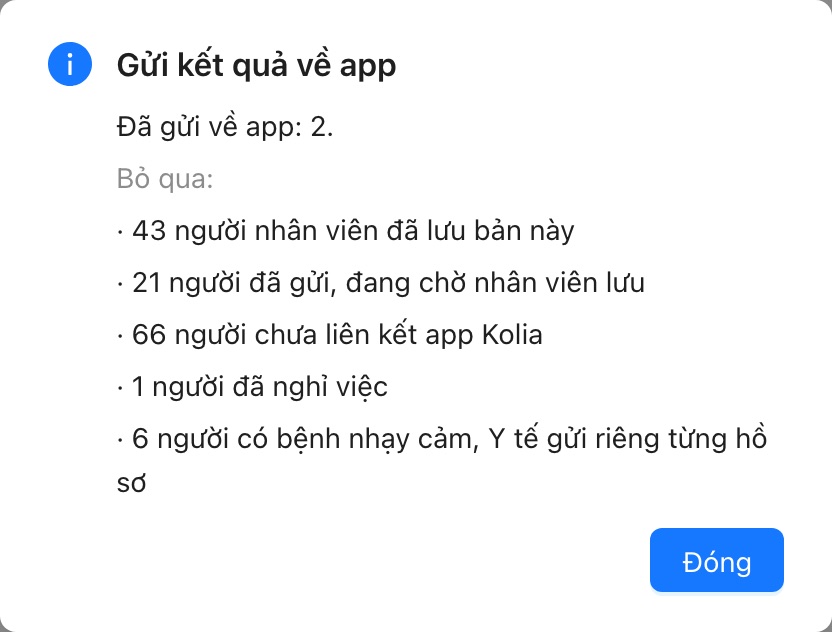
Trong chi tiết đợt, bấm Gửi kết quả về app rồi bấm Gửi. K-Biz gửi cho mọi người đã có kết quả trong đợt và đã liên kết app. Người có bệnh nhạy cảm được bỏ qua. Bạn cân nhắc rồi gửi riêng từng hồ sơ từ phiếu nhân viên.
| Trạng thái | Ý nghĩa |
|---|---|
| Chờ nhân viên lưu | Đã gửi, nhân viên chưa trả lời. |
| Đã lưu vào app | Kết quả đã nằm trong Hồ sơ sức khoẻ của nhân viên. |
| Nhân viên không lưu | Nhân viên chọn không lưu. Gửi lại được. |
| Hết hạn, chưa lưu | Quá 30 ngày. Gửi lại được. |
| Đã gửi bản mới, Đã rút | Bản cũ đã được thay. Hoặc lời gửi bị rút vì nhân viên ngừng liên kết, nghỉ việc. |
Dữ liệu của người đã nghỉ việc
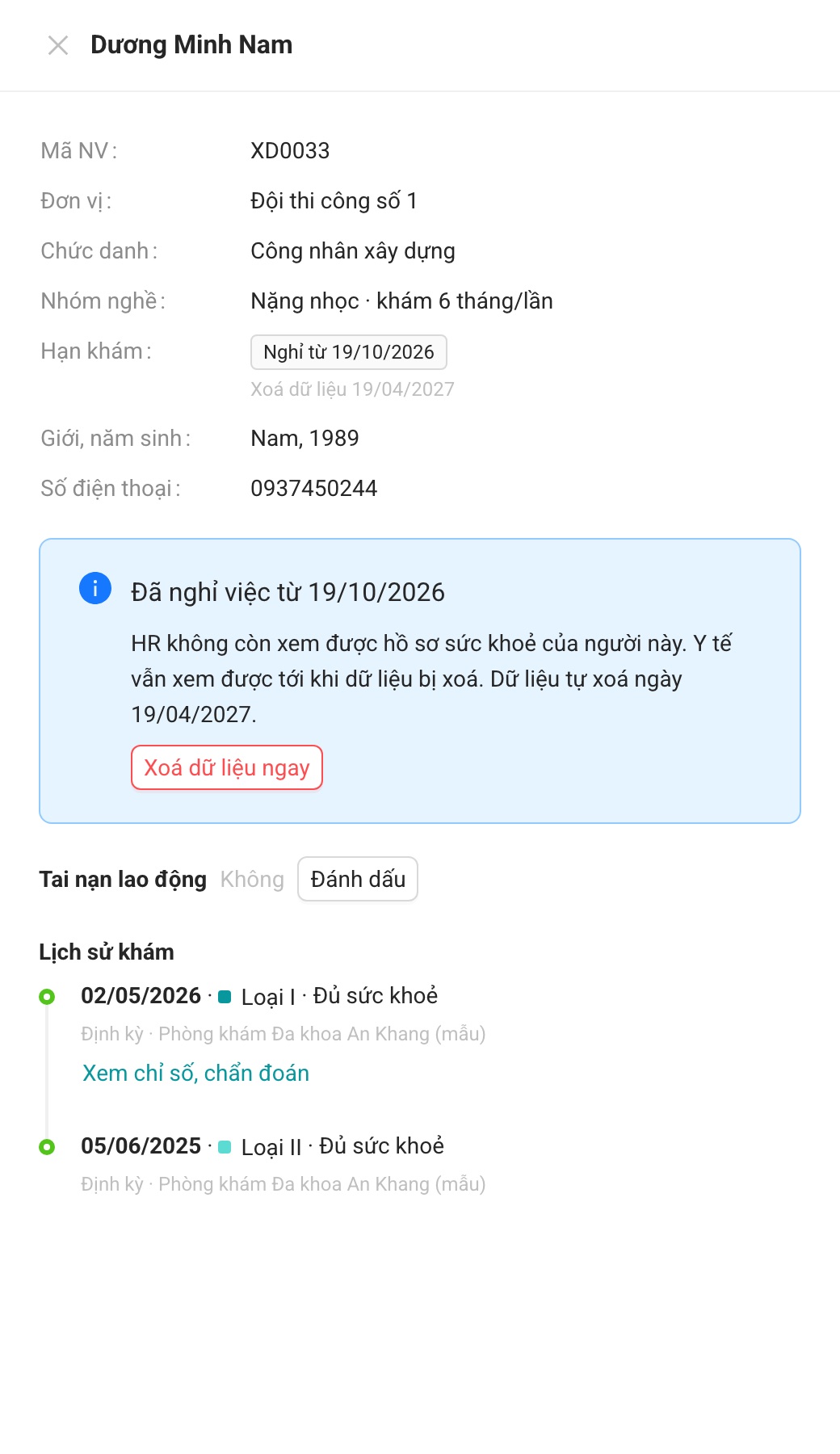
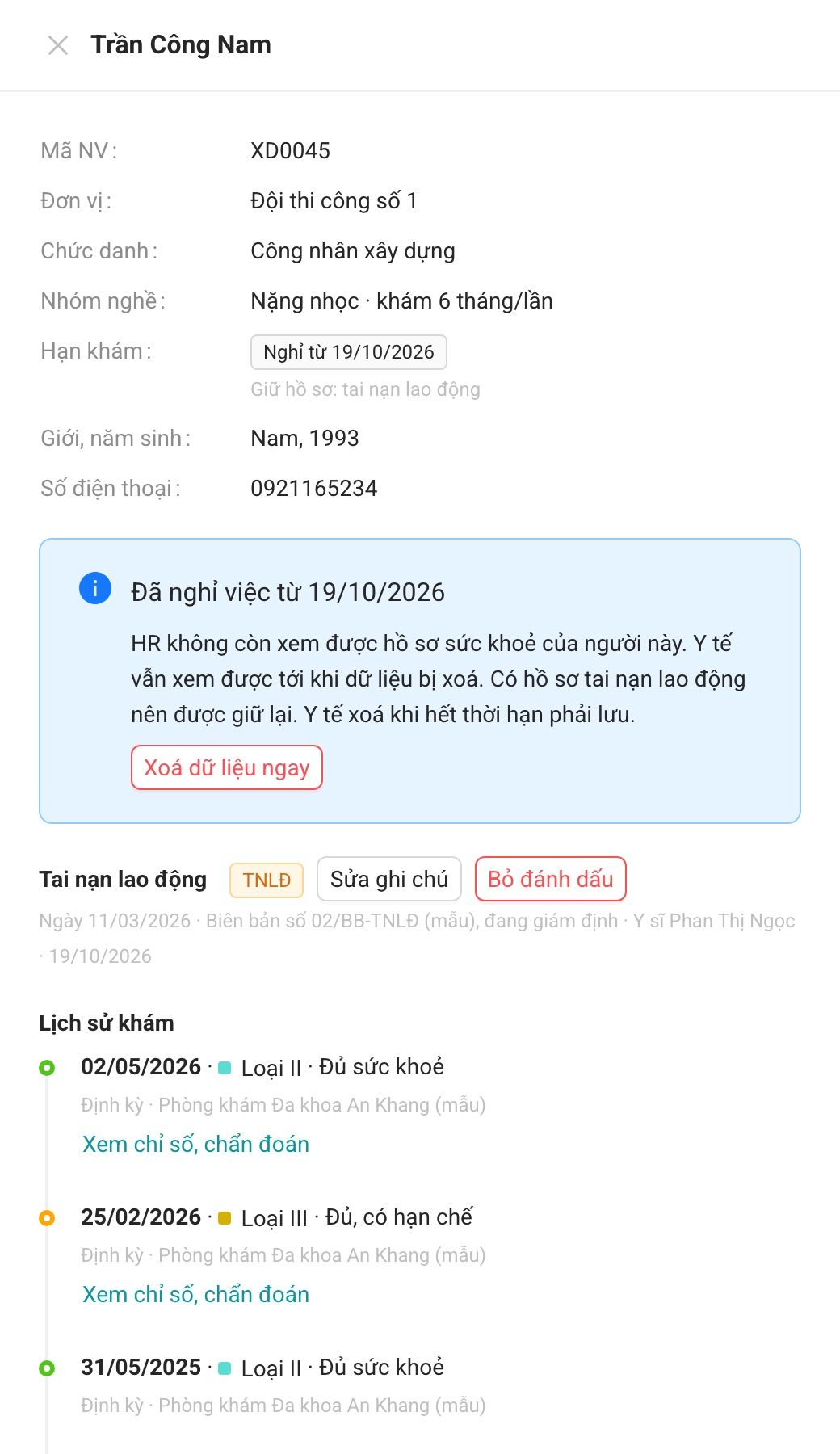
HR không còn thấy thông tin sức khoẻ của người đã nghỉ, nhưng bạn xem được tới ngày dữ liệu tự xoá. Lọc Trạng thái là Đã nghỉ để tìm.
- Người có bệnh nghề nghiệp hoặc tai nạn lao động thì không tự xoá. Bạn giữ hồ sơ và bấm Xoá dữ liệu ngay khi hết thời hạn phải lưu.
- Bạn đánh dấu, sửa ghi chú, bỏ đánh dấu tai nạn lao động giống HR. Riêng người đã nghỉ thì chỉ bạn bỏ đánh dấu được. Bỏ đánh dấu thì dữ liệu sẽ bị xoá khi hết thời hạn giữ.
- Người lao động yêu cầu xoá thì bấm Xoá dữ liệu ngay. Hồ sơ khám, chỉ số, chẩn đoán và tệp gốc bị xoá hẳn.
Đợt khám
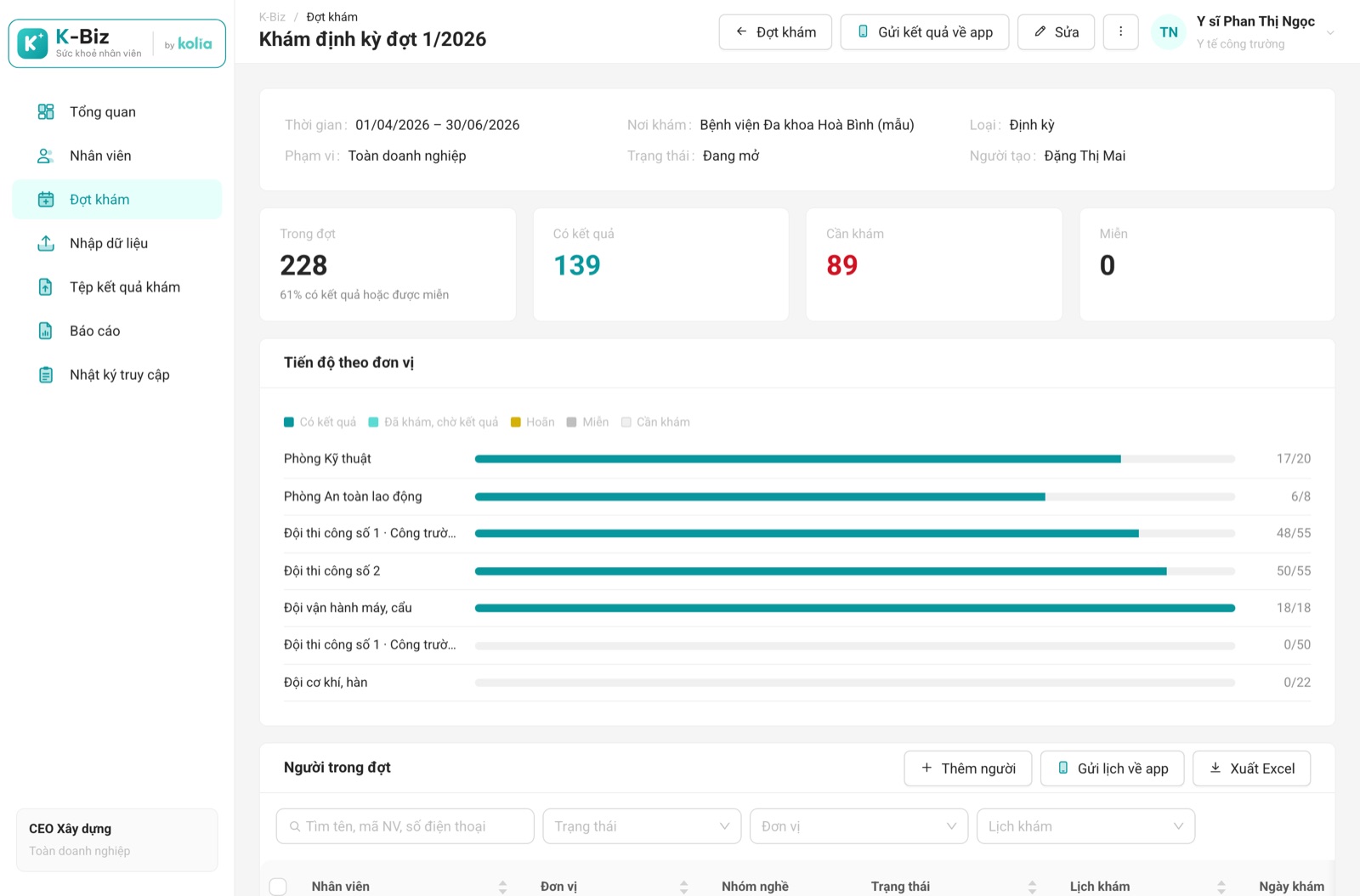
Bạn tạo, cập nhật đợt, đặt lịch, gửi lịch giống Quản trị. Xem Đợt khám.
Báo cáo và nhật ký
Bạn lập báo cáo y tế lao động theo Phụ lục 8 TT 19/2016 giống Quản trị. Danh sách bệnh nghề nghiệp của bạn hiện cả tên người đã nghỉ, còn Quản trị chỉ thấy “(đã nghỉ việc)”. Nhật ký của bạn có thẻ Lượt xem của tôi, liệt kê các lượt chính bạn đã xem, đã gửi.