
Nhân viên Kolia trên CMS
Trang này dành cho nhân viên Kolia làm kinh doanh, vận hành, chăm sóc khách hàng. Trên CMS, bạn tạo doanh nghiệp, cấp tài khoản Quản trị, Y tế, Tập đoàn, nhập hợp đồng gói phúc lợi, nối phòng khám đối tác, bật đọc sổ khám bằng AI, và hỗ trợ khi doanh nghiệp mất quyền quản trị.
KBIZ_ORGS_* (xem, tạo, sửa). Chưa thấy menu thì nhờ quản trị CMS gán quyền.Danh sách doanh nghiệp
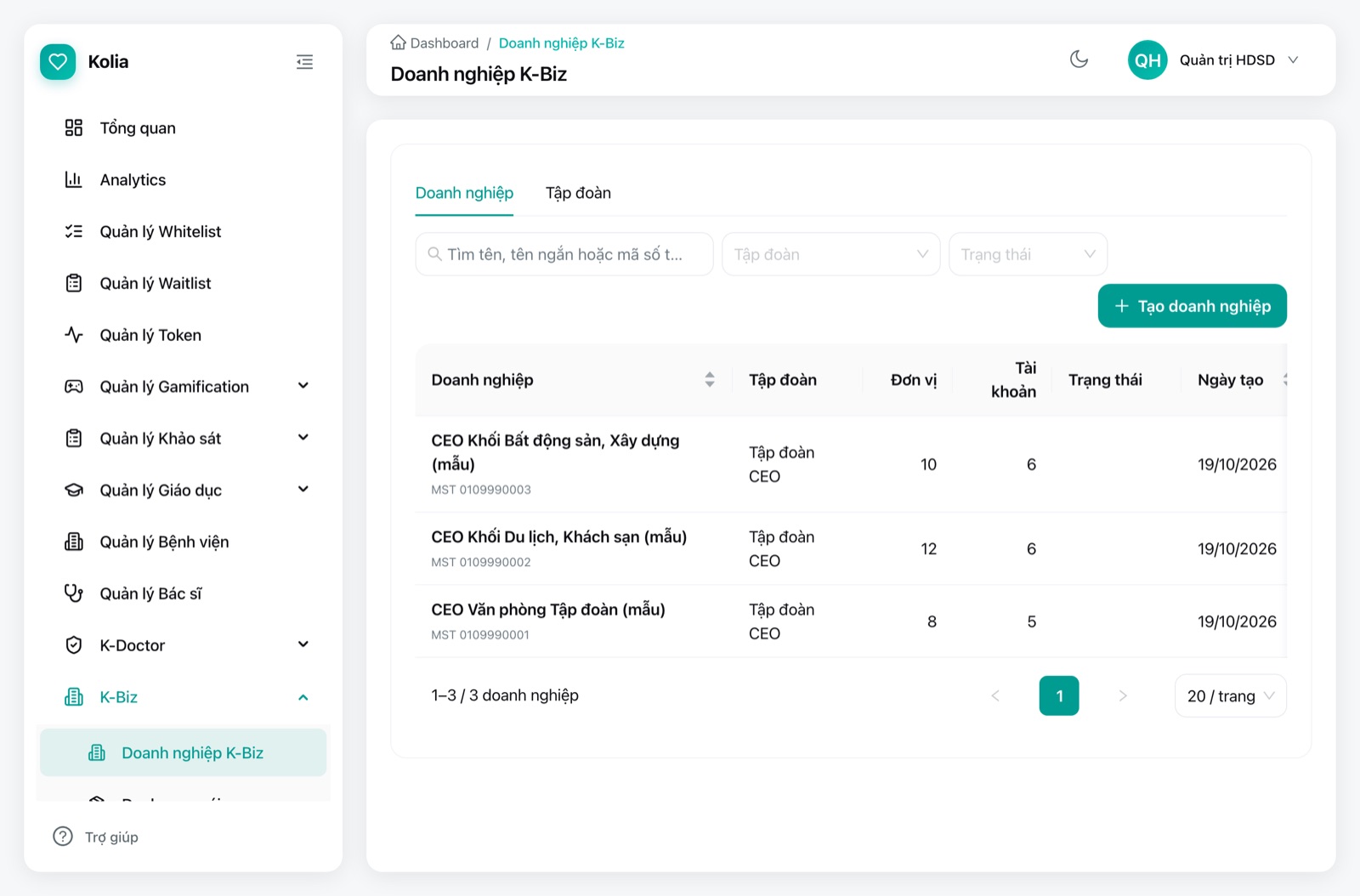
Vào K-Biz › Doanh nghiệp K-Biz. Thẻ Doanh nghiệp có ô tìm theo tên, tên ngắn, mã số thuế, và bộ lọc tập đoàn, trạng thái.
Tạo doanh nghiệp mới
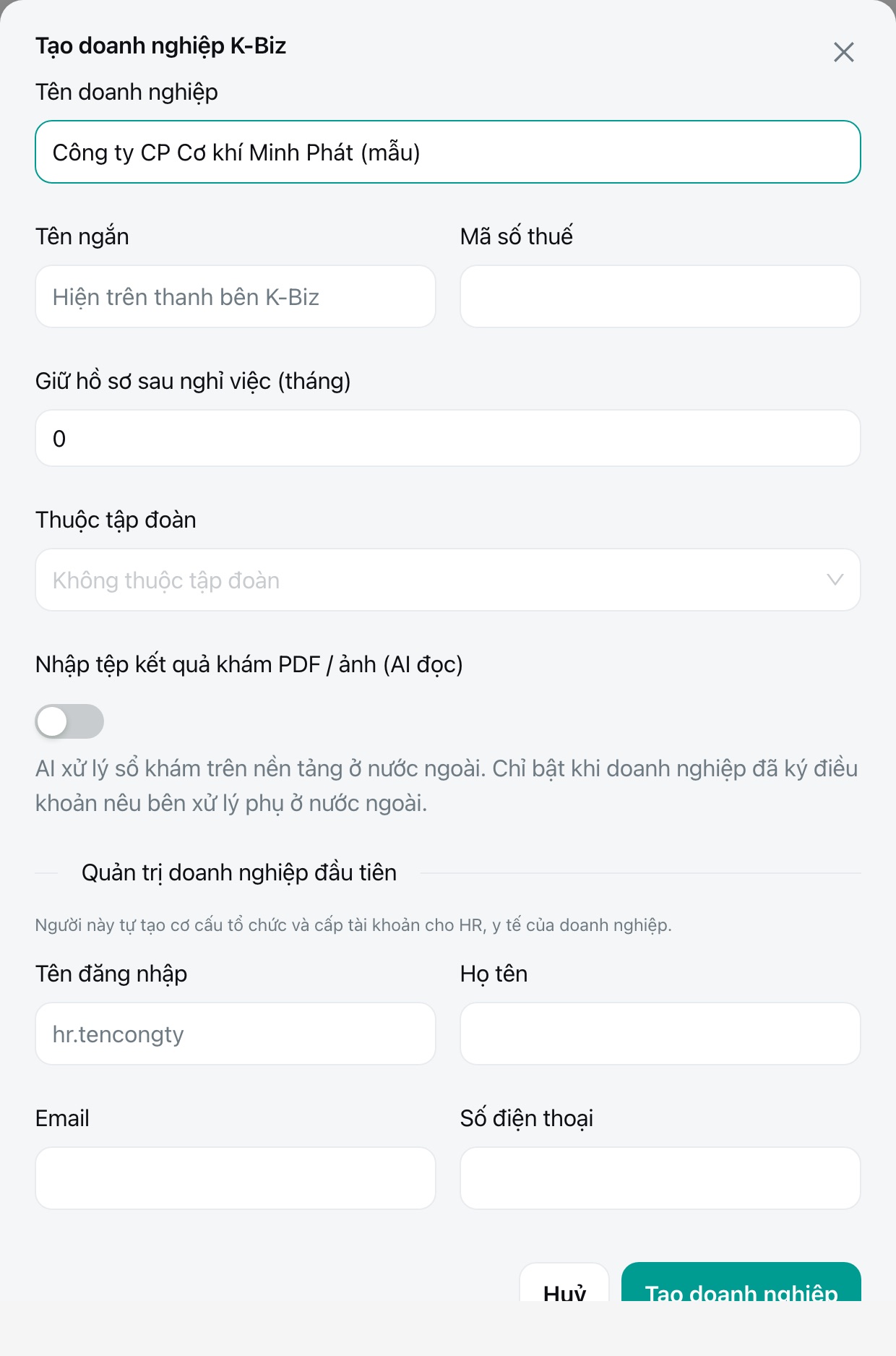
- Bấm Tạo doanh nghiệp.
- Nhập Tên doanh nghiệp là tên pháp lý, Tên ngắn để hiện trên thanh bên K-Biz, và Mã số thuế.
- Giữ hồ sơ sau nghỉ việc (tháng): ghi theo hợp đồng xử lý dữ liệu. Mặc định là 0, tối đa 12, trừ khi hợp đồng nêu căn cứ luật cho thời hạn dài hơn.
- Chọn Thuộc tập đoàn nếu là công ty thành viên.
- Nhập tệp kết quả khám PDF / ảnh (AI đọc): để tắt. Xem điều kiện bật.
- Quản trị doanh nghiệp đầu tiên: tên đăng nhập (ví dụ
hr.tencongty), họ tên, email, số điện thoại của đầu mối HR. - Bấm Tạo doanh nghiệp. CMS hiện mật khẩu tạm đúng một lần. Gửi mật khẩu qua kênh an toàn, kèm đường dẫn K-Biz và hướng dẫn đăng nhập.
Chi tiết, sửa, tạm ngưng
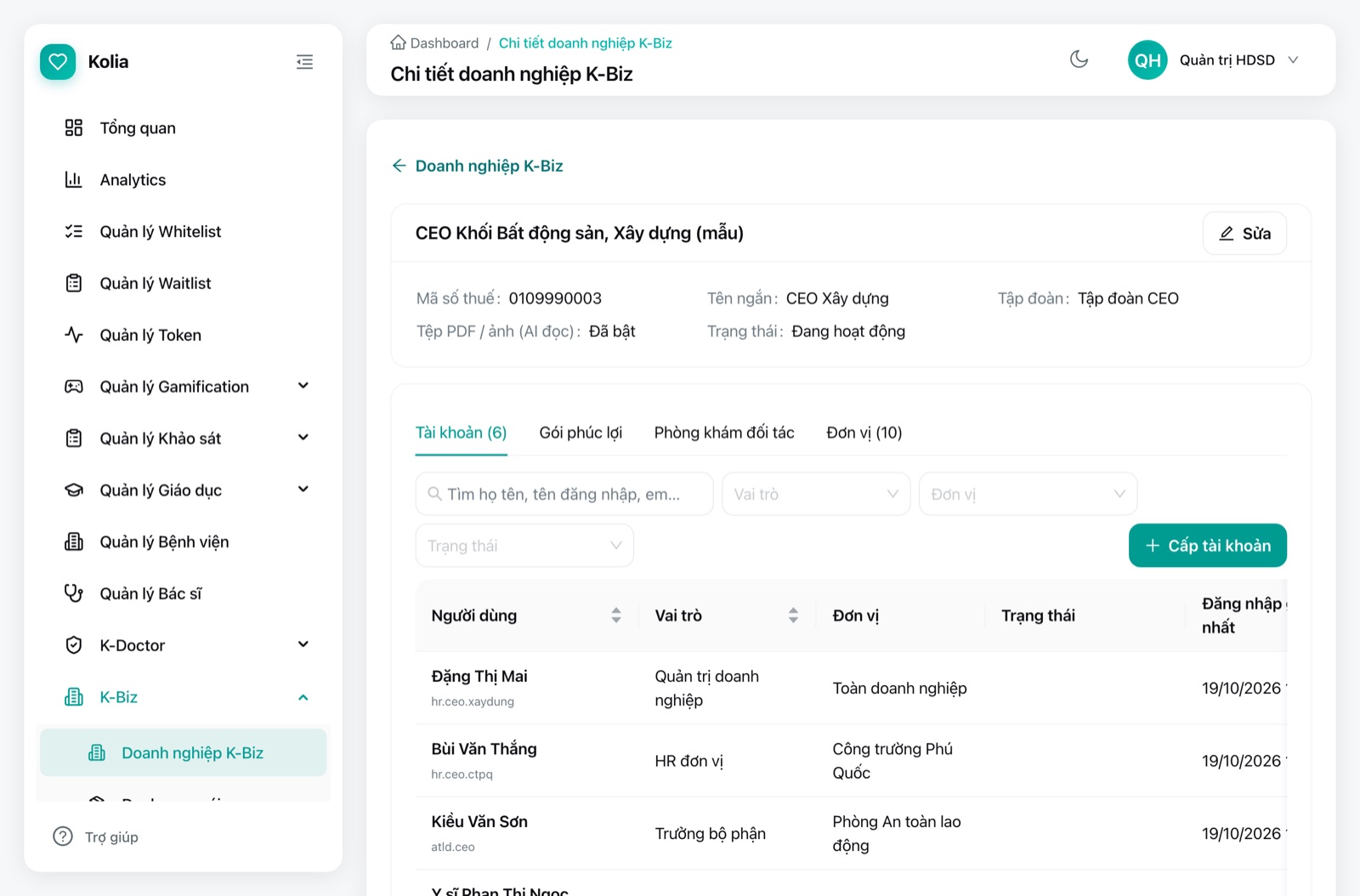
Bấm vào một doanh nghiệp để xem thông tin chung và các thẻ Tài khoản, Gói phúc lợi, Phòng khám đối tác, Đơn vị.
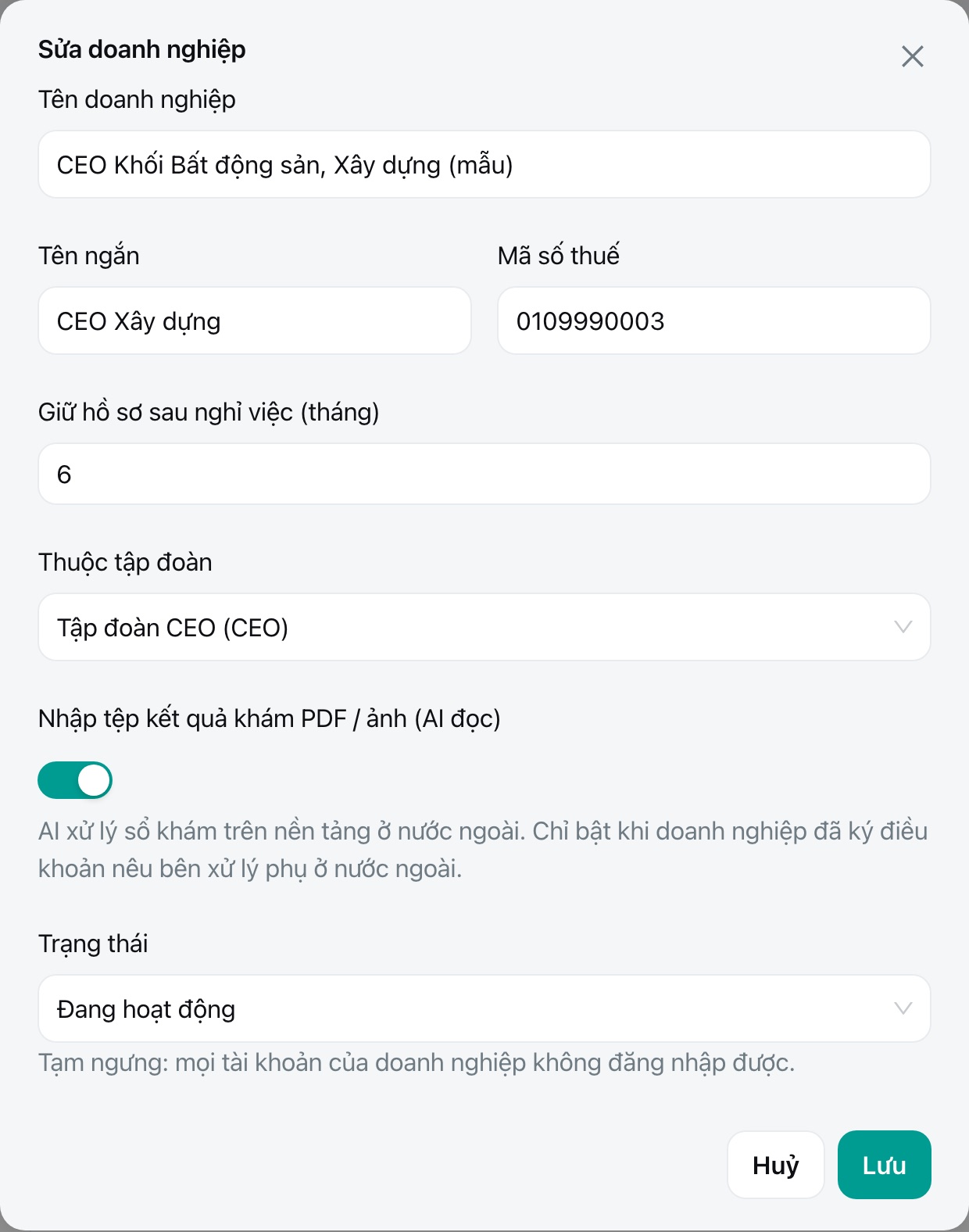
Bấm Sửa để đổi tên, mã số thuế, thời hạn giữ hồ sơ, tập đoàn, bật hoặc tắt nhập PDF, ảnh, và Trạng thái. Khi đặt Tạm ngưng, mọi tài khoản của doanh nghiệp không đăng nhập được, dữ liệu vẫn giữ nguyên.
Bật đọc sổ khám bằng AI
AI đọc sổ khám chạy trên Google Gemini, đặt ở nước ngoài. Với doanh nghiệp có dữ liệu thật, chỉ bật khi đủ cả ba điều kiện:
- doanh nghiệp đã ký hợp đồng xử lý dữ liệu có phụ lục nêu Google là bên xử lý phụ ở nước ngoài;
- Kolia đã nộp hồ sơ đánh giá tác động chuyển dữ liệu ra nước ngoài, hoặc đây là lần bật đầu tiên và hồ sơ được nộp trong 60 ngày sau đó;
- kho lưu tệp sổ khám đã bật mã hoá.
Với dữ liệu giả để demo thì bật được. Bật xong, Y tế thấy thẻ PDF/ảnh, bác sĩ phòng khám đối tác thấy nút Đọc kết quả bằng AI. Nhắc doanh nghiệp bổ sung mục AI vào thông báo người lao động.
Tài khoản: Quản trị, Y tế
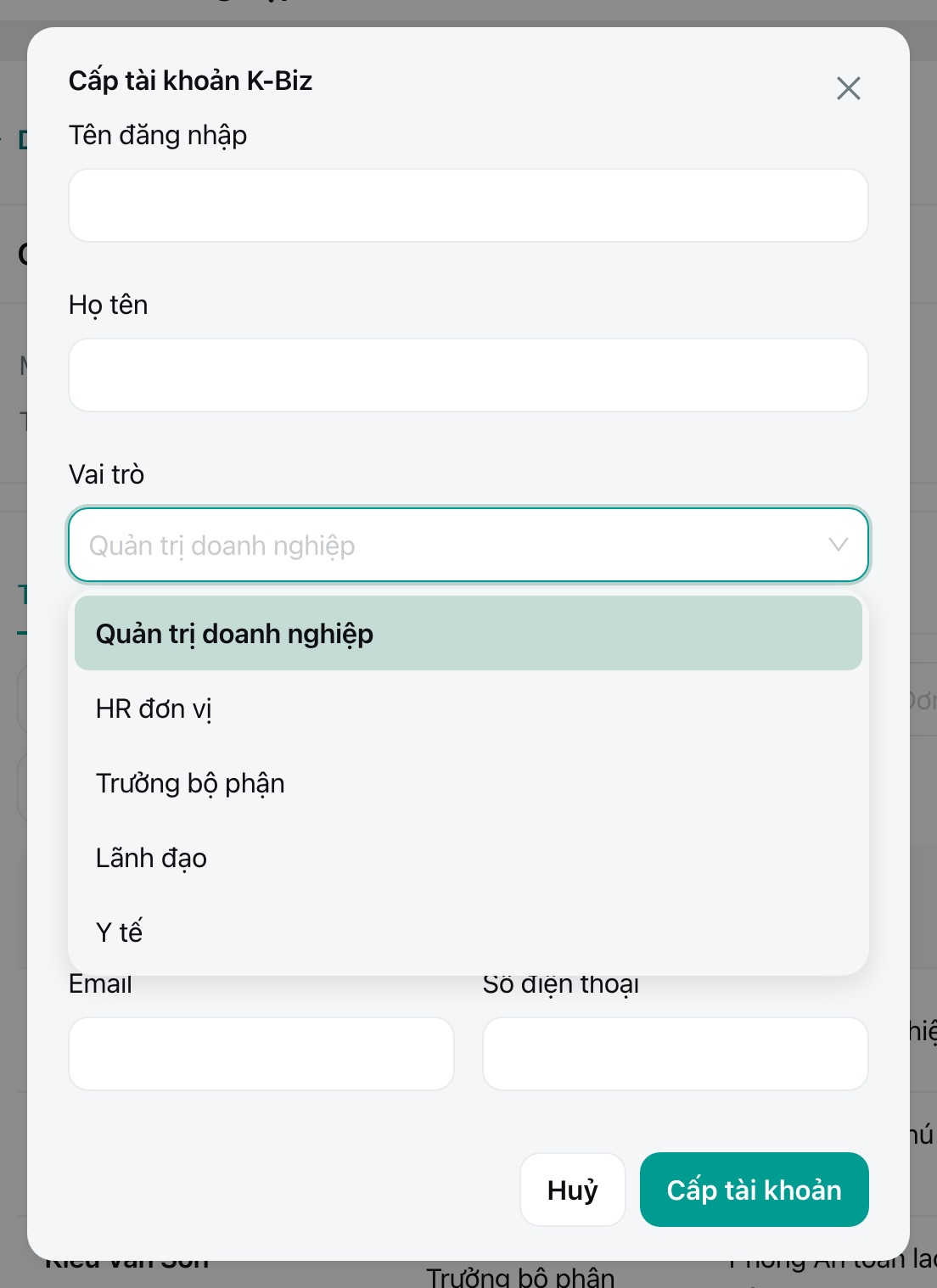
Ở thẻ Tài khoản, bấm Cấp tài khoản. Chỉ CMS cấp được vai trò Y tế.
- Y tế: cấp theo đề nghị bằng văn bản của doanh nghiệp, ghi rõ người được giao. Khi doanh nghiệp thôi giao, họ khoá tài khoản cũ, Kolia cấp tài khoản mới cho người thay.
- Quản trị: cấp khi doanh nghiệp mất hết Quản trị. Chỉ cấp khi có yêu cầu bằng văn bản của người đại diện, và lưu lại yêu cầu đó.
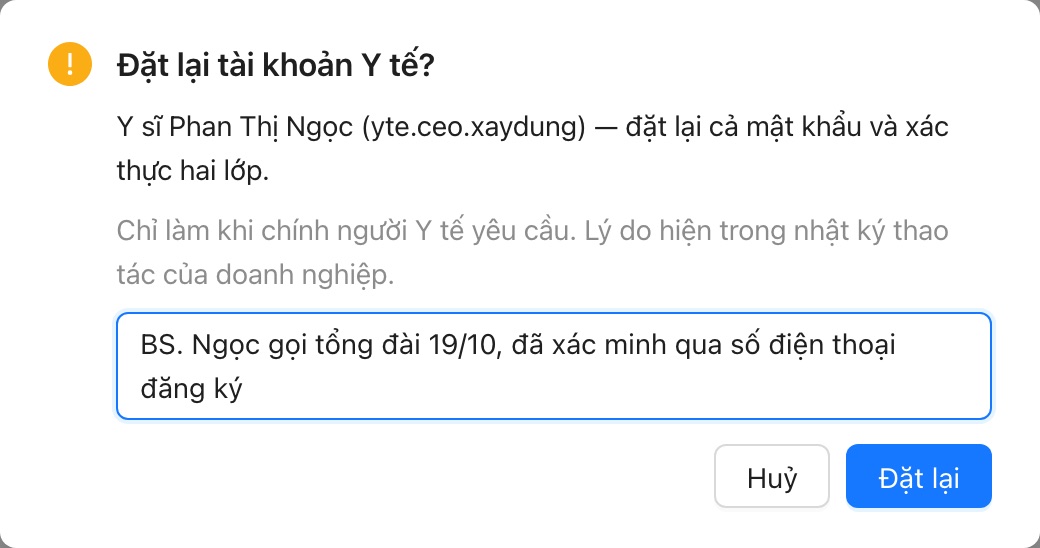
Đặt lại tài khoản Y tế
Chỉ làm khi chính người làm Y tế yêu cầu. Bấm Đặt lại, chọn Đặt lại mật khẩu + xác thực hai lớp…, ghi lý do ít nhất 10 ký tự (ai yêu cầu, qua kênh nào, xác minh thế nào), rồi bấm Đặt lại. Thao tác này luôn đặt lại cả mật khẩu và xác thực hai lớp. Lý do hiện trong nhật ký thao tác của doanh nghiệp.
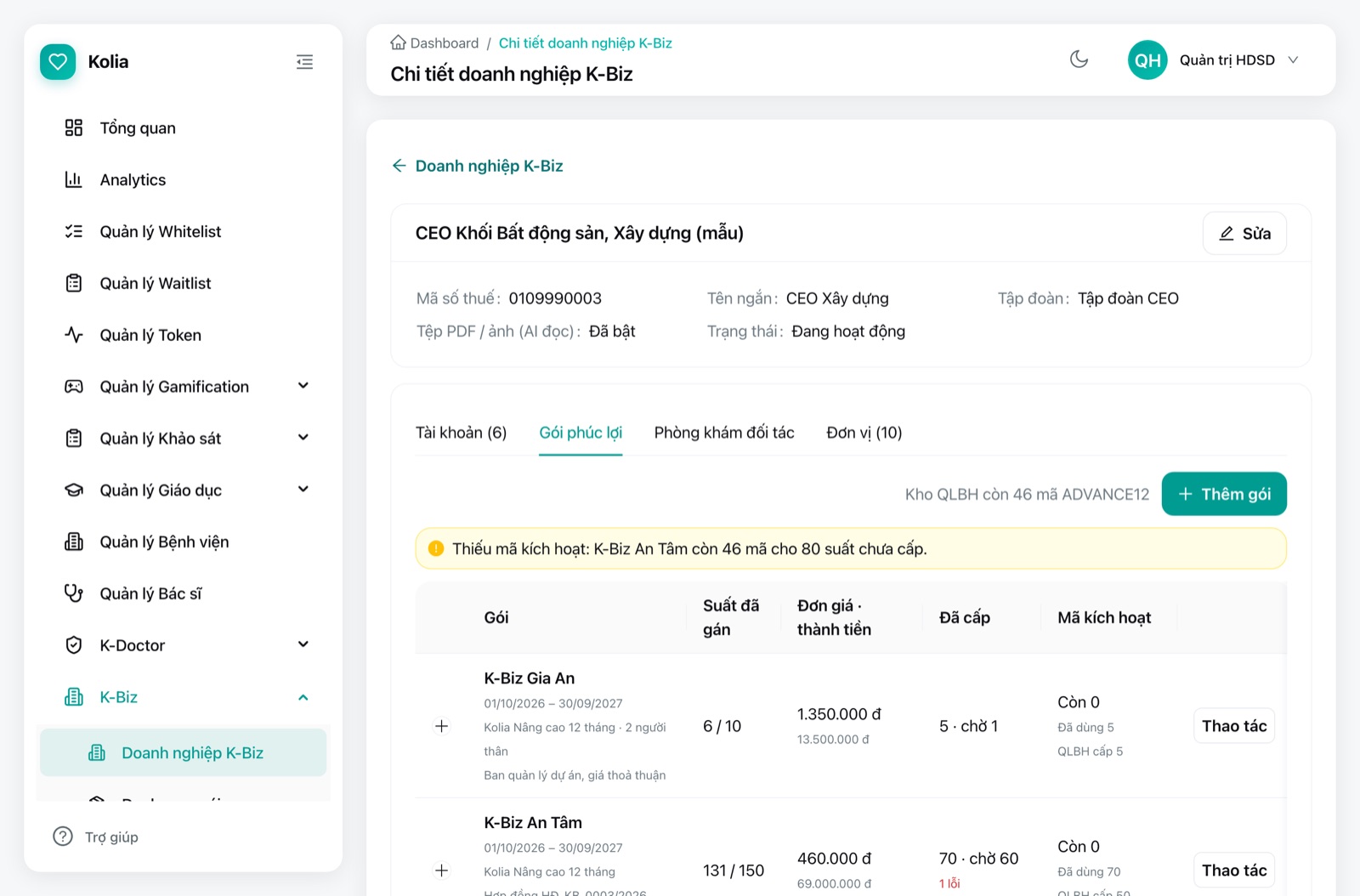
Gói phúc lợi của doanh nghiệp
Ở thẻ Gói phúc lợi, mỗi dòng là một hợp đồng: gói, thời hạn, số suất đã gán trên tổng, đơn giá và thành tiền, số đã cấp, đang chờ, lỗi, và mã kích hoạt.
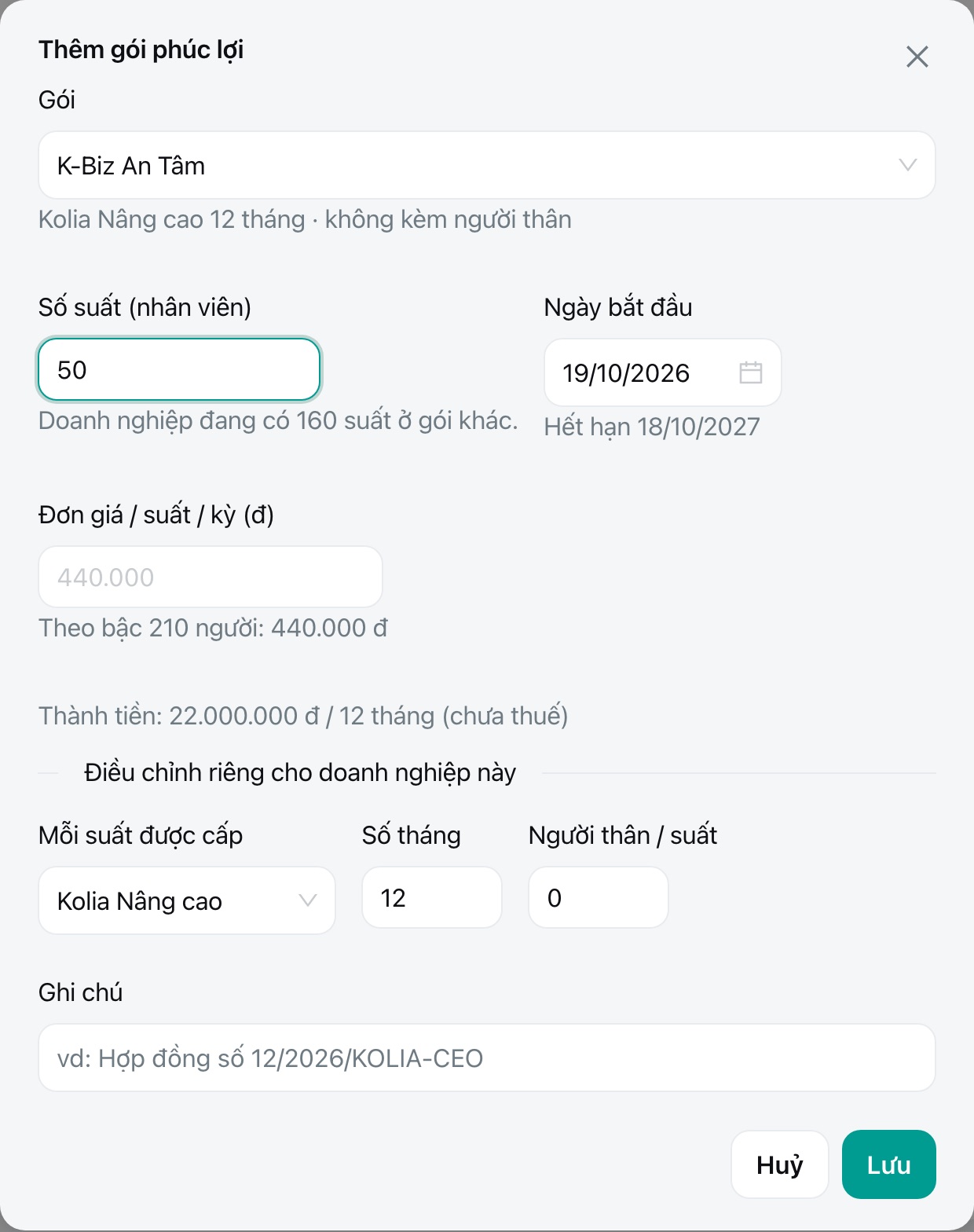
Thêm hợp đồng
- Bấm Thêm gói, chọn Gói trong danh mục, nhập Số suất (nhân viên) và Ngày bắt đầu. Ngày hết hạn tự tính theo số tháng.
- Ô Đơn giá / suất / kỳ gợi ý giá theo bậc của tổng số suất doanh nghiệp đang có. Nếu giá thoả thuận khác thì gõ lại.
- Nếu cần, mở Điều chỉnh riêng cho doanh nghiệp này để đổi loại gói Kolia cấp (Nâng cao hoặc Chuyên sâu), số tháng, số người thân mỗi suất.
- Ghi số hợp đồng vào Ghi chú. Bấm Lưu.
- Hợp đồng giữ nguyên thông số tại lúc ký. Sửa danh mục về sau không làm đổi hợp đồng đã có.
- Mua thêm: bấm Thao tác, chọn Sửa để tăng số suất (không nhỏ hơn số đã gán), hoặc thêm dòng mới. Hợp đồng đã có người được cấp thì không đổi được gói, ngày, số tháng, loại gói.
- Chỉ xoá gói được khi chưa gán cho ai.
Mã kích hoạt
Mỗi suất được cấp bằng một mã Kolia Nâng cao. Mã đến từ hai nguồn:
- Tự xin từ kho QLBH, là cách mặc định. Khi hết mã nhập tay, hệ thống tự xin một mã từ kho K-Biz của QLBH cho đúng suất đang cấp. Dòng “Kho QLBH còn N mã ADVANCE12” cho biết kho còn bao nhiêu. Kho cạn thì suất phải chờ và hiện cảnh báo “Thiếu mã kích hoạt”. Khi đó báo bộ phận HTVHKD tạo thêm lô.
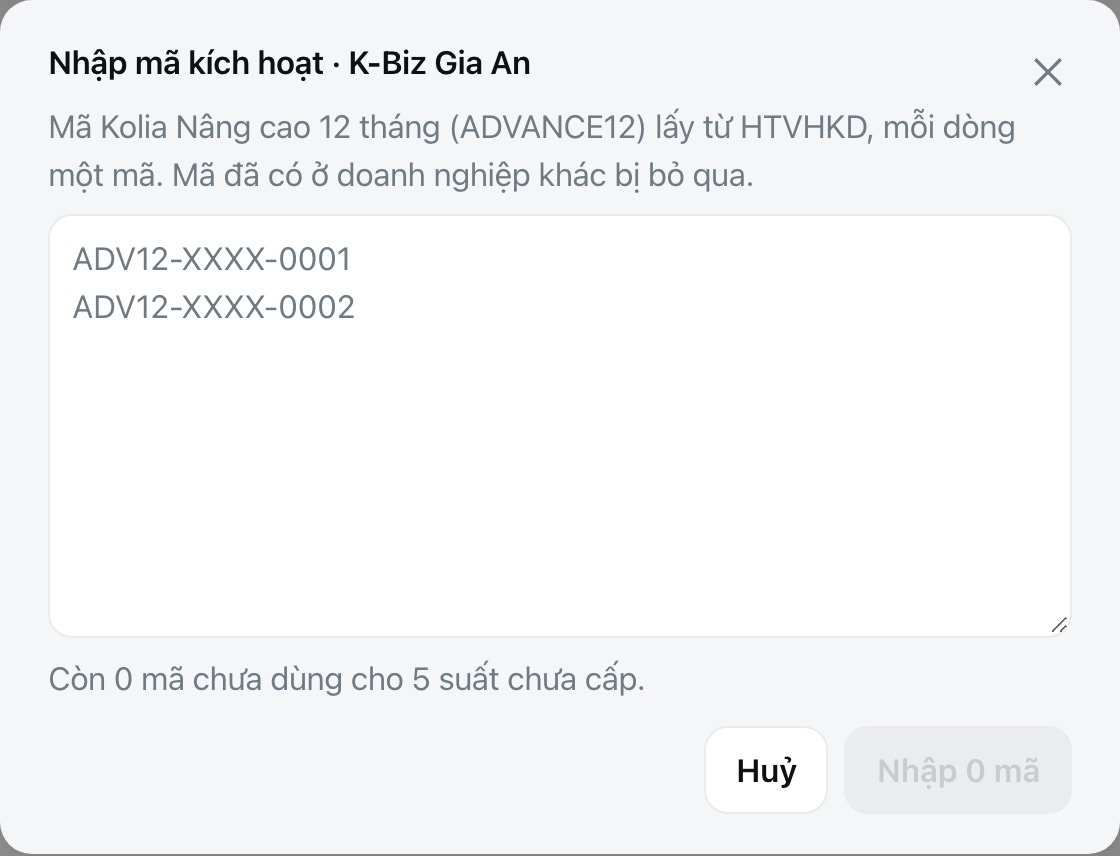
- Nhập tay: bấm Thao tác, chọn Nhập mã kích hoạt, dán mỗi dòng một mã, bấm Nhập N mã. Mã nhập tay được dùng trước. Mã đã có ở doanh nghiệp khác bị bỏ qua. Nhập nhầm lô thì bấm Xoá mã chưa dùng.
Suất lỗi
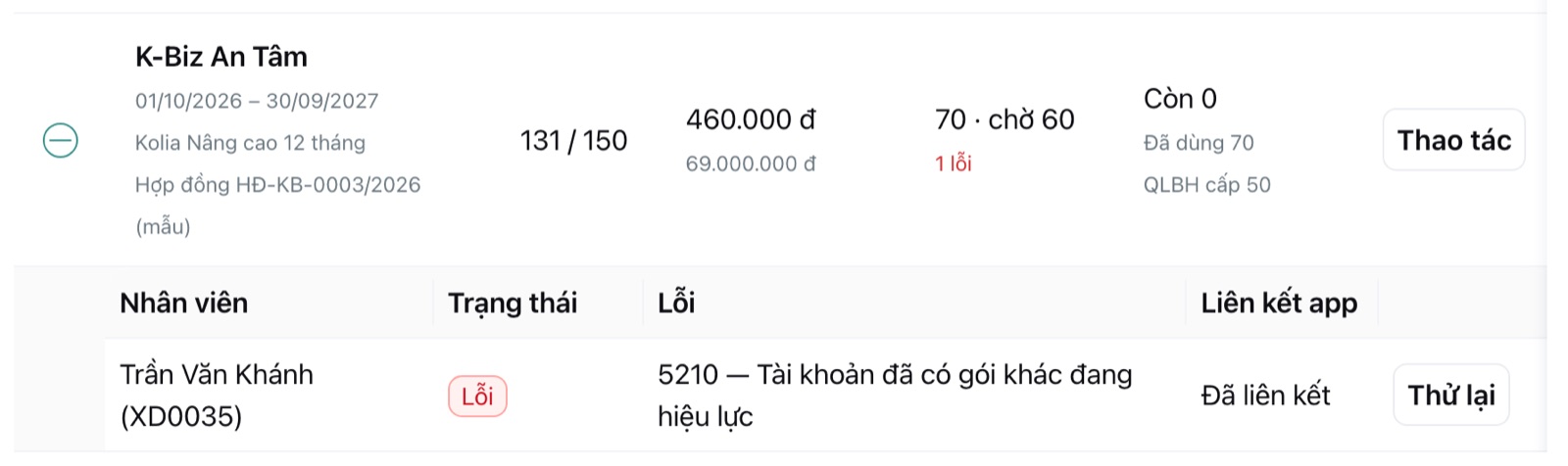
Cột Đã cấp hiện số suất lỗi bằng chữ đỏ. Bấm ⊕ đầu dòng để xem nhân viên, trạng thái, lỗi, đã liên kết app chưa. Kiểm tài khoản và mã, rồi bấm Thử lại để đưa suất về hàng chờ cấp.
- Nếu HTVHKD lỗi tạm thời (mất kết nối, lỗi bất ngờ) hoặc hệ thống cấp gói chưa trả lời, suất chờ rồi tự thử lại, giữ nguyên mã đã dành cho suất đó, không xin mã mới. Kolia không cấp gói dự phòng 6 tháng thay thế, nên nhân viên luôn nhận đủ thời hạn hợp đồng. Thử nhiều lần vẫn lỗi thì suất chuyển sang Lỗi và mã được trả về kho.
- Suất đang cấp quá 15 phút thì không tự thử lại, vì mã có thể đã được dùng. Kiểm trên HTVHKD trước.
- Nhãn “N cấp thiếu hạn” chỉ còn gặp khi hệ thống cấp gói bản cũ trả hạn ngắn hơn hợp đồng. Gia hạn tay bằng màn gói theo SĐT.
Danh mục gói
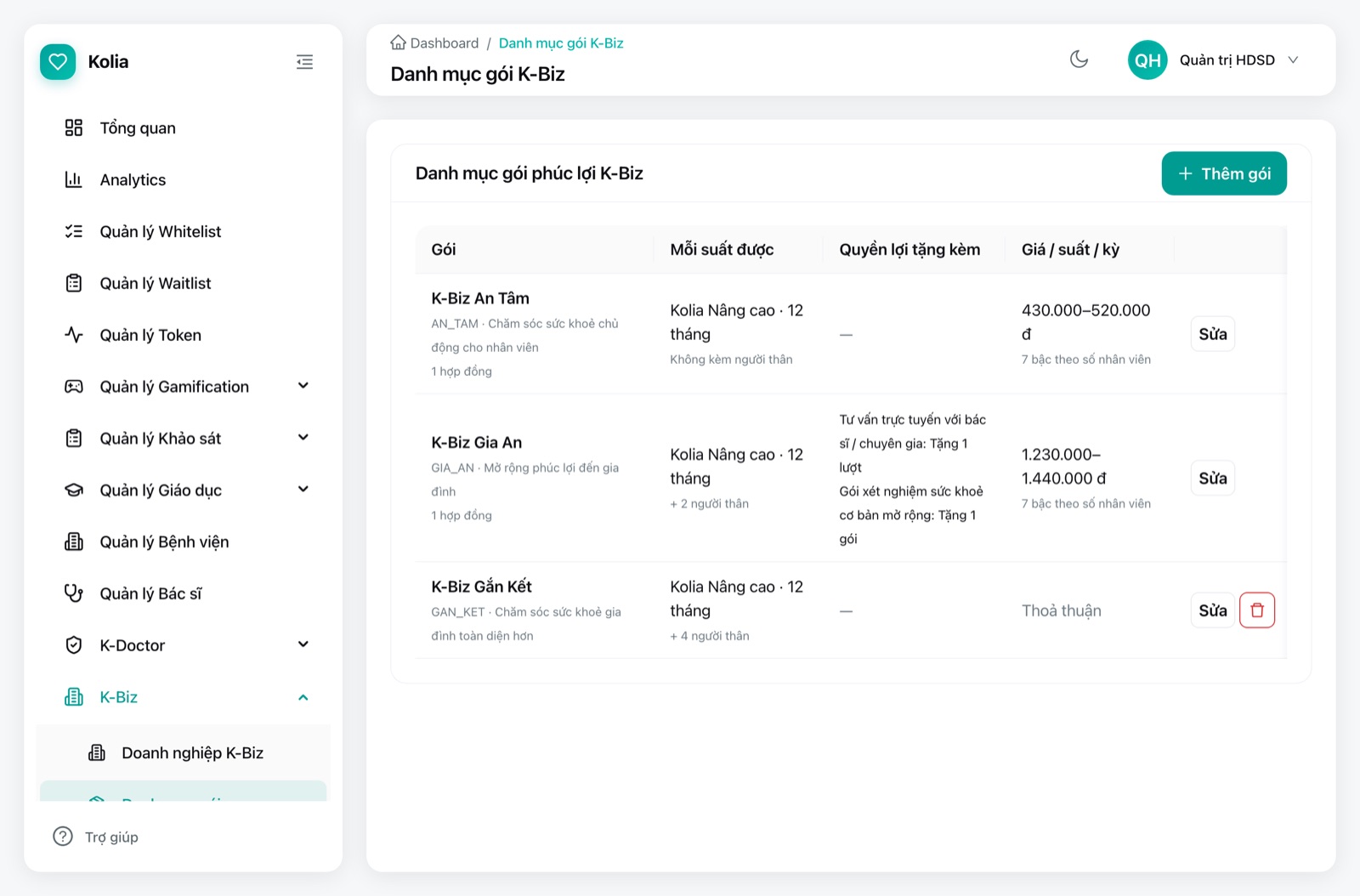
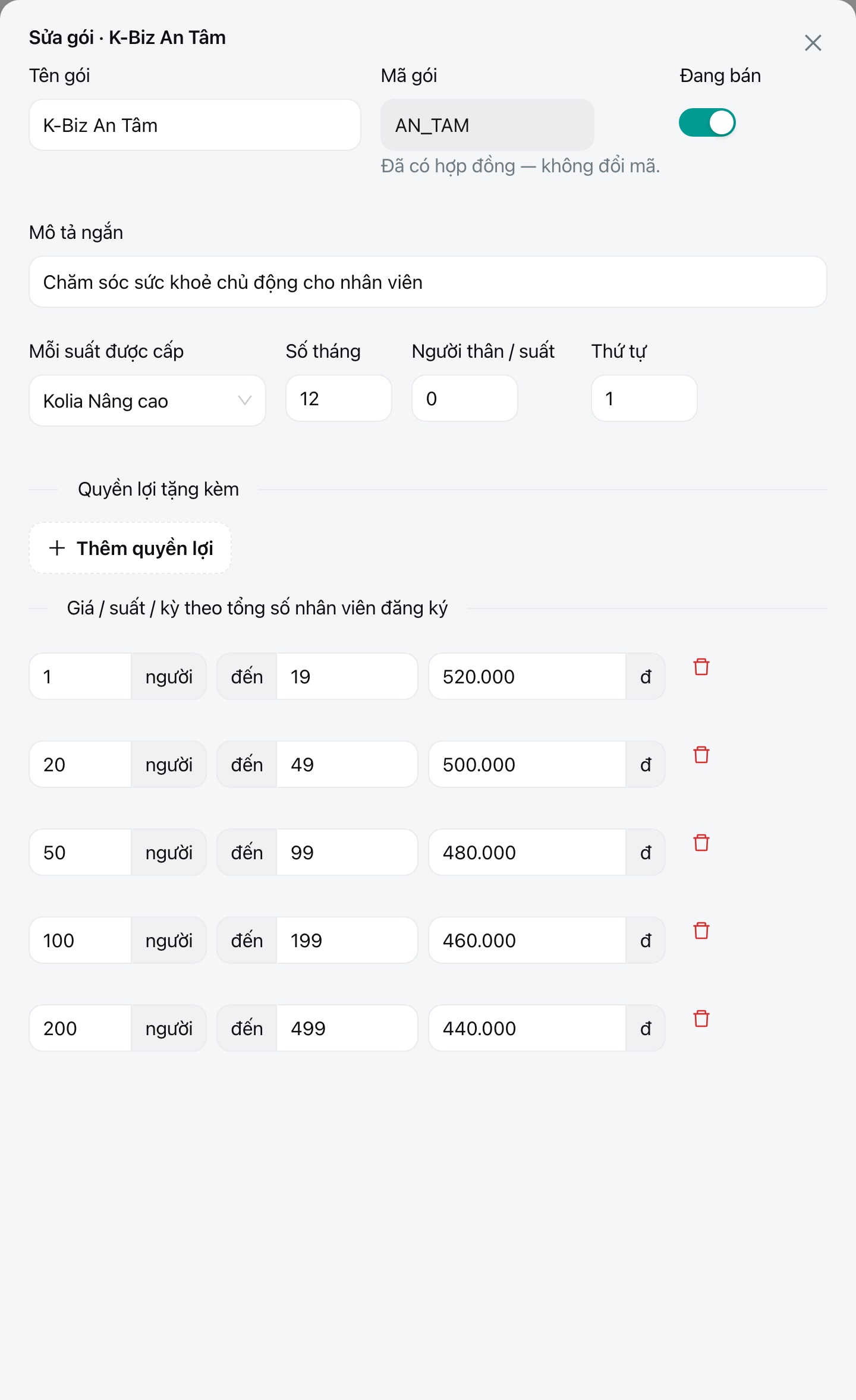
Vào K-Biz › Danh mục gói. An Tâm, Gia An có sẵn giá, Gắn Kết để giá theo thoả thuận. Bấm Thêm gói, hoặc sửa từng gói:
- Mã, tên, mô tả, Đang bán hoặc ngừng bán, thứ tự.
- Mỗi suất được cấp: Kolia Nâng cao hoặc Chuyên sâu, số tháng từ 1 đến 60, số người thân từ 0 đến 20.
- Quyền lợi tặng kèm: tên và giá trị, ví dụ “Tư vấn trực tuyến với bác sĩ”, “Tặng 1 lượt”. Hiện mới ghi vào hợp đồng, chưa được cấp tự động.
- Giá / suất / kỳ theo tổng số nhân viên đăng ký: mỗi bậc gồm từ, đến, đơn giá, các bậc không chồng nhau. Để trống đơn giá nghĩa là theo thoả thuận.
- Gói đã có hợp đồng thì không đổi mã và không xoá được, chỉ ngừng bán.
Phòng khám đối tác
Làm bước này khi doanh nghiệp ký hợp đồng khám sức khoẻ với một phòng khám hoặc bệnh viện dùng K-Doctor, và phòng khám đã ký thoả thuận xử lý dữ liệu với Kolia.
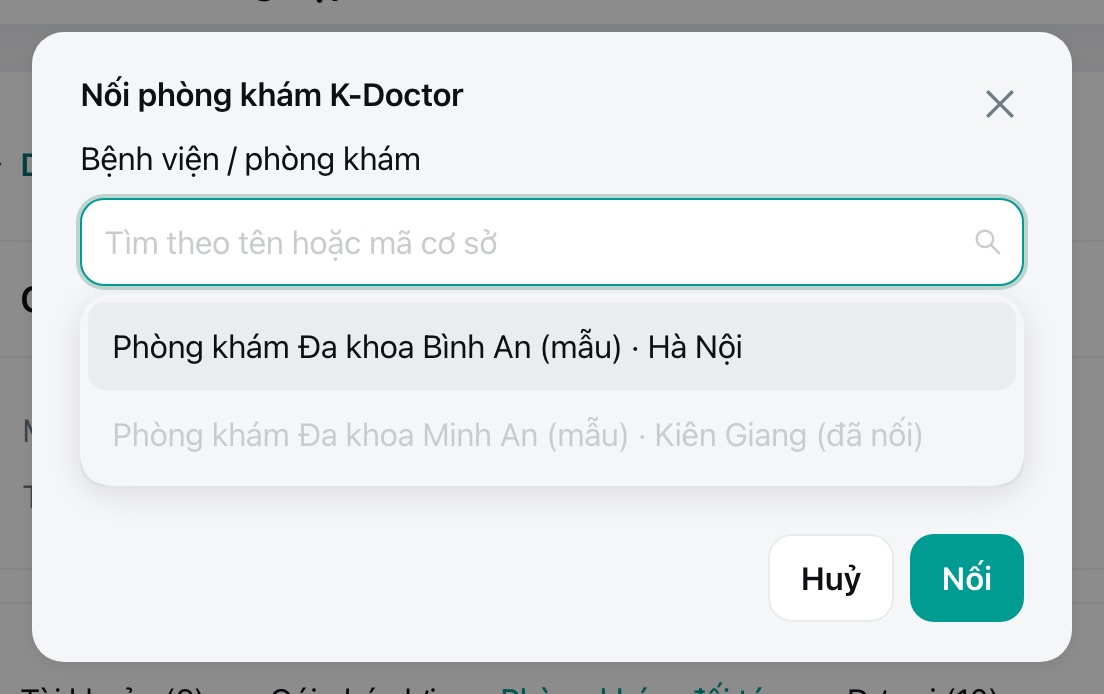
- Ở thẻ Phòng khám đối tác, bấm Nối phòng khám.
- Chọn Bệnh viện / phòng khám, tìm theo tên hoặc mã cơ sở. Ghi số hợp đồng khám vào Ghi chú, bấm Nối.
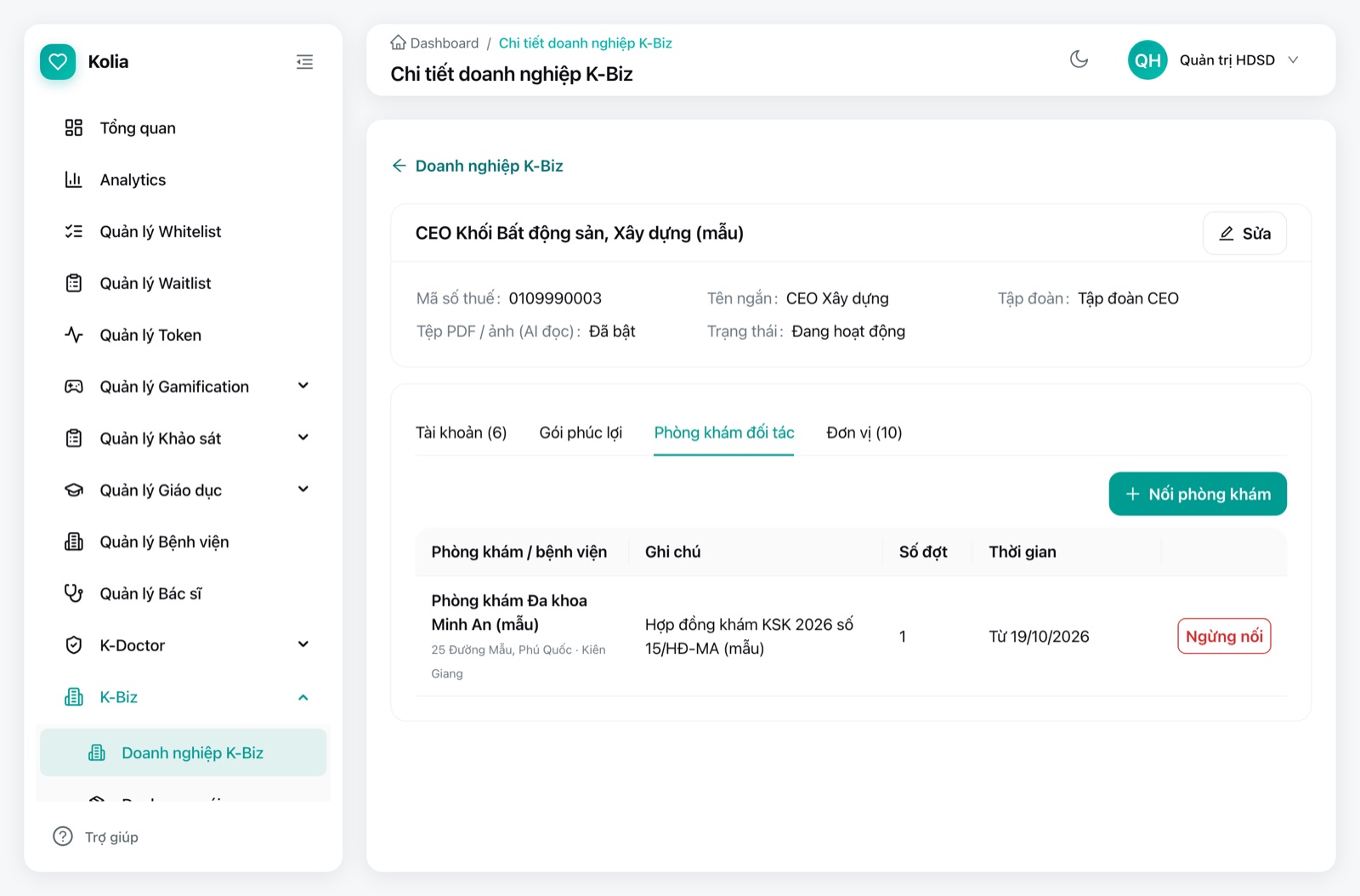
Hết hợp đồng thì bấm Ngừng nối. HR không giao được đợt mới cho phòng khám này. Đợt đã giao vẫn nhập, đính chính được tới hạn của đợt.
Tập đoàn
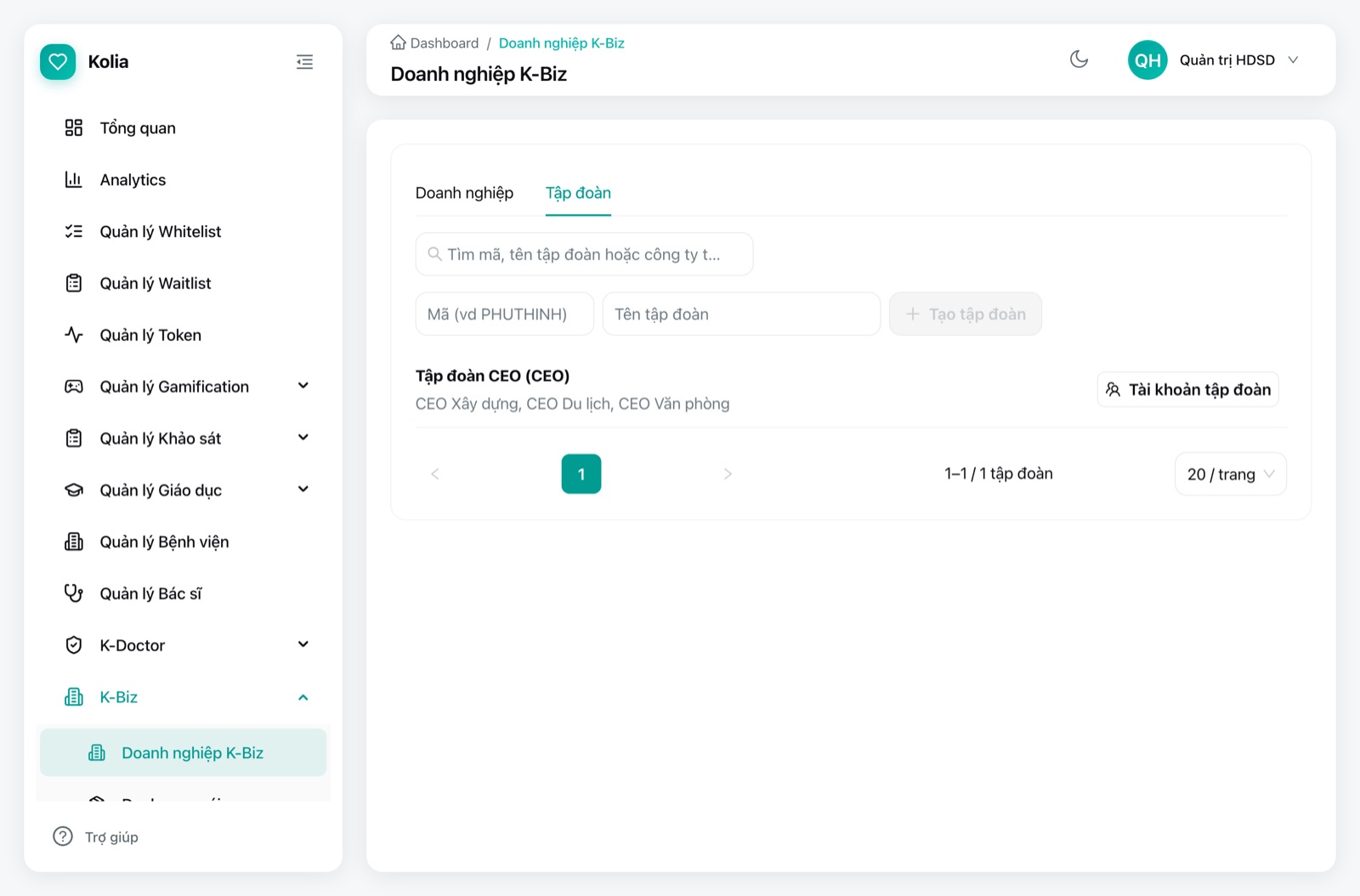
Ở danh sách doanh nghiệp, mở thẻ Tập đoàn, nhập mã (ví dụ PHUTHINH) và tên, bấm Tạo tập đoàn. Gắn công ty thành viên ở ô
Thuộc tập đoàn khi tạo hoặc sửa doanh nghiệp. Bấm vào một tập đoàn để xem, cấp, sửa, khoá, đặt lại tài khoản tập đoàn.
Tài khoản này có vai trò Tập đoàn, chỉ xem số tổng hợp.
Yêu cầu hỗ trợ thường gặp
| Khách hỏi | Bạn làm |
|---|---|
| Nhân viên quên mật khẩu, mất điện thoại | Hướng dẫn Quản trị doanh nghiệp tự đặt lại ở Tài khoản › Đặt lại. |
| Người làm Y tế quên mật khẩu | Xác minh đúng người đó, rồi đặt lại tài khoản Y tế có ghi lý do. |
| Đổi người làm Y tế | Doanh nghiệp khoá tài khoản cũ. Bạn cấp tài khoản Y tế mới theo văn bản đề nghị. |
| Quản trị duy nhất bị khoá hoặc nghỉ việc | Xác minh yêu cầu bằng văn bản rồi cấp Quản trị mới. |
| Hết hạn hợp đồng | Sửa doanh nghiệp, đổi Trạng thái sang Tạm ngưng. |
| Mua thêm suất gói phúc lợi | Sửa số suất hoặc thêm dòng hợp đồng. |
| Muốn dùng AI đọc sổ khám | Kiểm đủ ba điều kiện rồi bật. |
| Muốn xem dữ liệu sức khoẻ để hỗ trợ | Không được. Nhờ khách chụp màn hình đã che thông tin cá nhân, hoặc chia sẻ màn hình. |
| Xuất toàn bộ dữ liệu khi chấm dứt hợp đồng | K-Biz chưa xuất được chỉ số, chẩn đoán. Báo đội kỹ thuật làm tay. |