Quản trị doanh nghiệp (HR tổng)
Vai trò có nhiều quyền nhất, phạm vi toàn doanh nghiệp. Bạn thấy phân loại, kết luận của từng người. Chỉ số, chẩn đoán thì chỉ Y tế xem được.
Menu gồm Tổng quan, Nhân viên, Đợt khám, Nhập dữ liệu, Báo cáo, Cơ cấu tổ chức, Tài khoản và Nhật ký truy cập.
Tổng quan
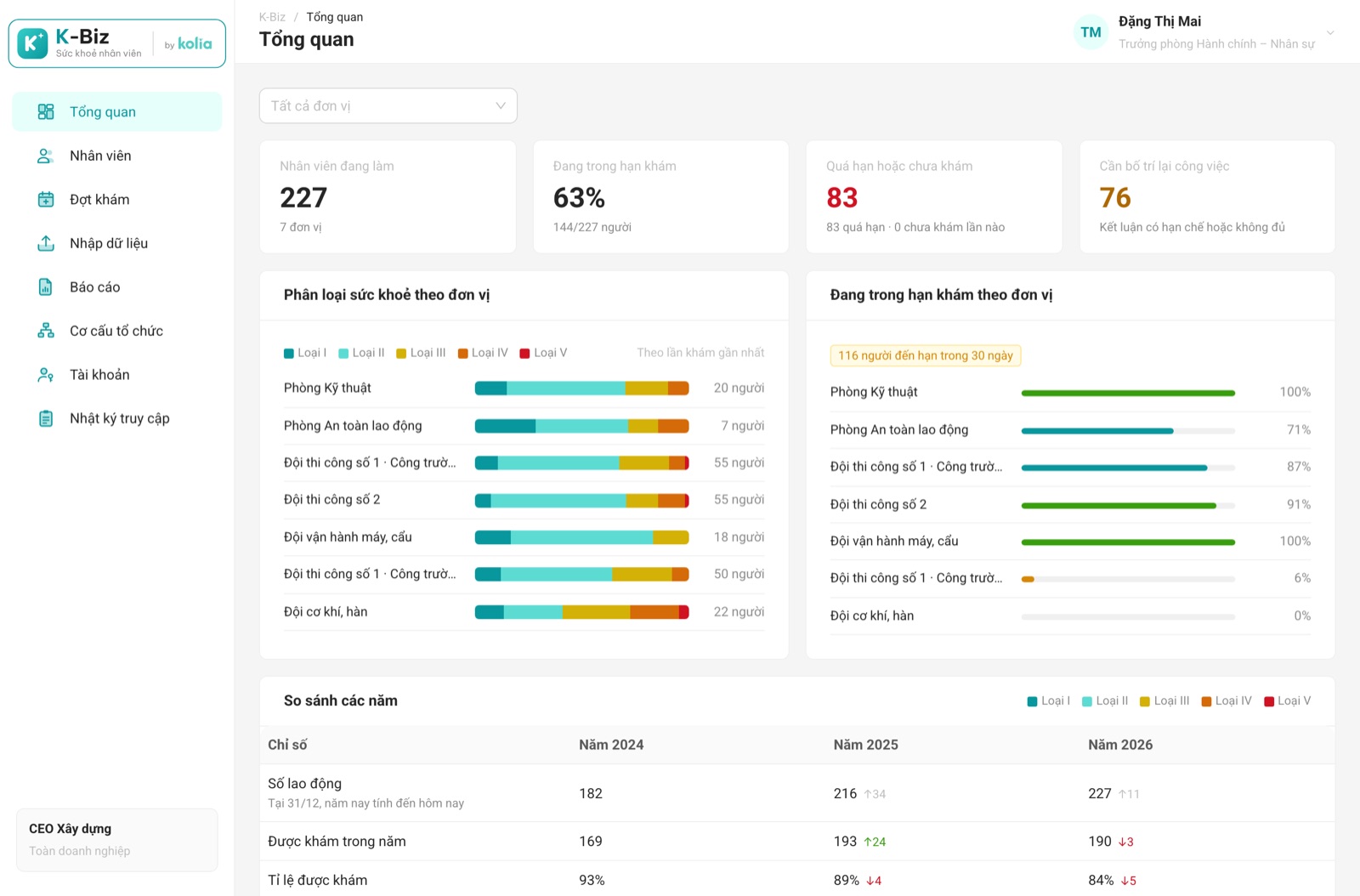
- Bốn ô số trên cùng: Nhân viên đang làm, Đang trong hạn khám, Quá hạn hoặc chưa khám, Cần bố trí lại công việc.
- Đang trong hạn khám là người còn hạn, hoặc còn không quá 30 ngày nữa mới đến hạn.
- Cần bố trí lại công việc là người có kết luận “Đủ, có hạn chế” hoặc “Không đủ” ở lần khám gần nhất.
- Bên dưới là Phân loại sức khoẻ theo đơn vị, Đang trong hạn khám theo đơn vị và danh sách Quá hạn hoặc chưa khám. Bấm Xem tất cả để mở trang Nhân viên đã lọc sẵn.
- Muốn xem riêng một đơn vị, chọn đơn vị ở ô Tất cả đơn vị trên cùng.
So sánh các năm
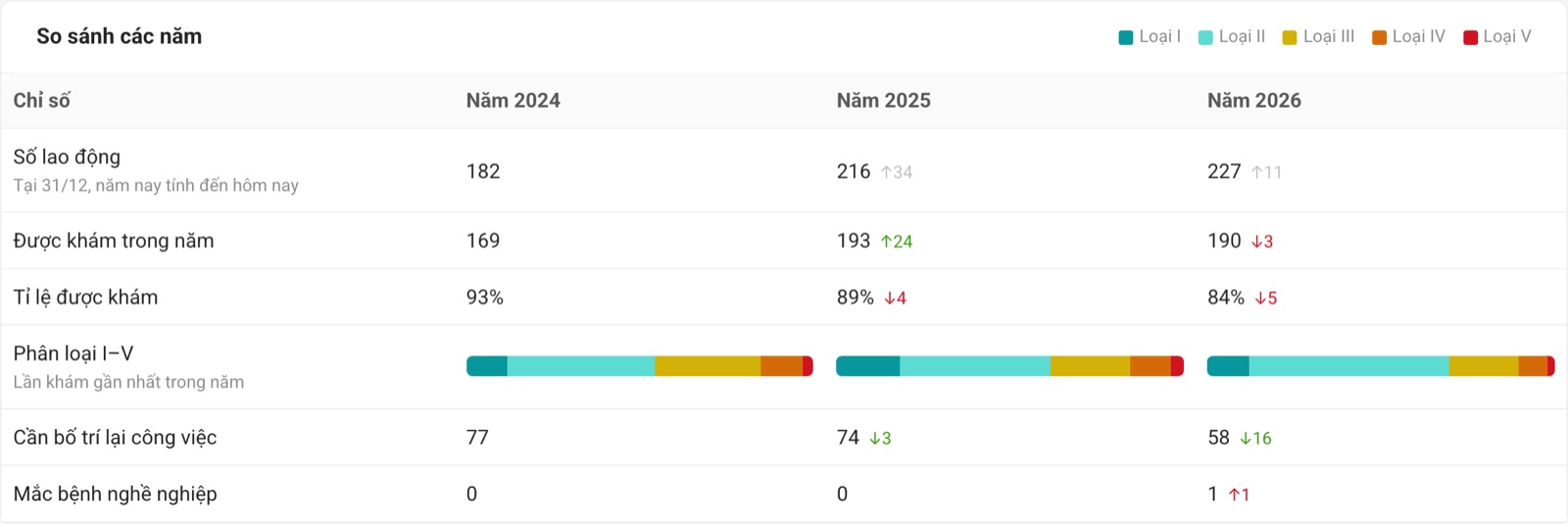
Năm nay được đặt cạnh hai năm trước: số lao động, số được khám và tỉ lệ, phân loại Loại I đến Loại V, số cần bố trí lại, số mắc bệnh nghề nghiệp. Số lao động tính tại 31/12, riêng năm nay tính đến hôm nay. Mũi tên xanh là tốt lên, đỏ là xấu đi. Năm chưa có ai khám thì ô để trống.
Cơ cấu tổ chức
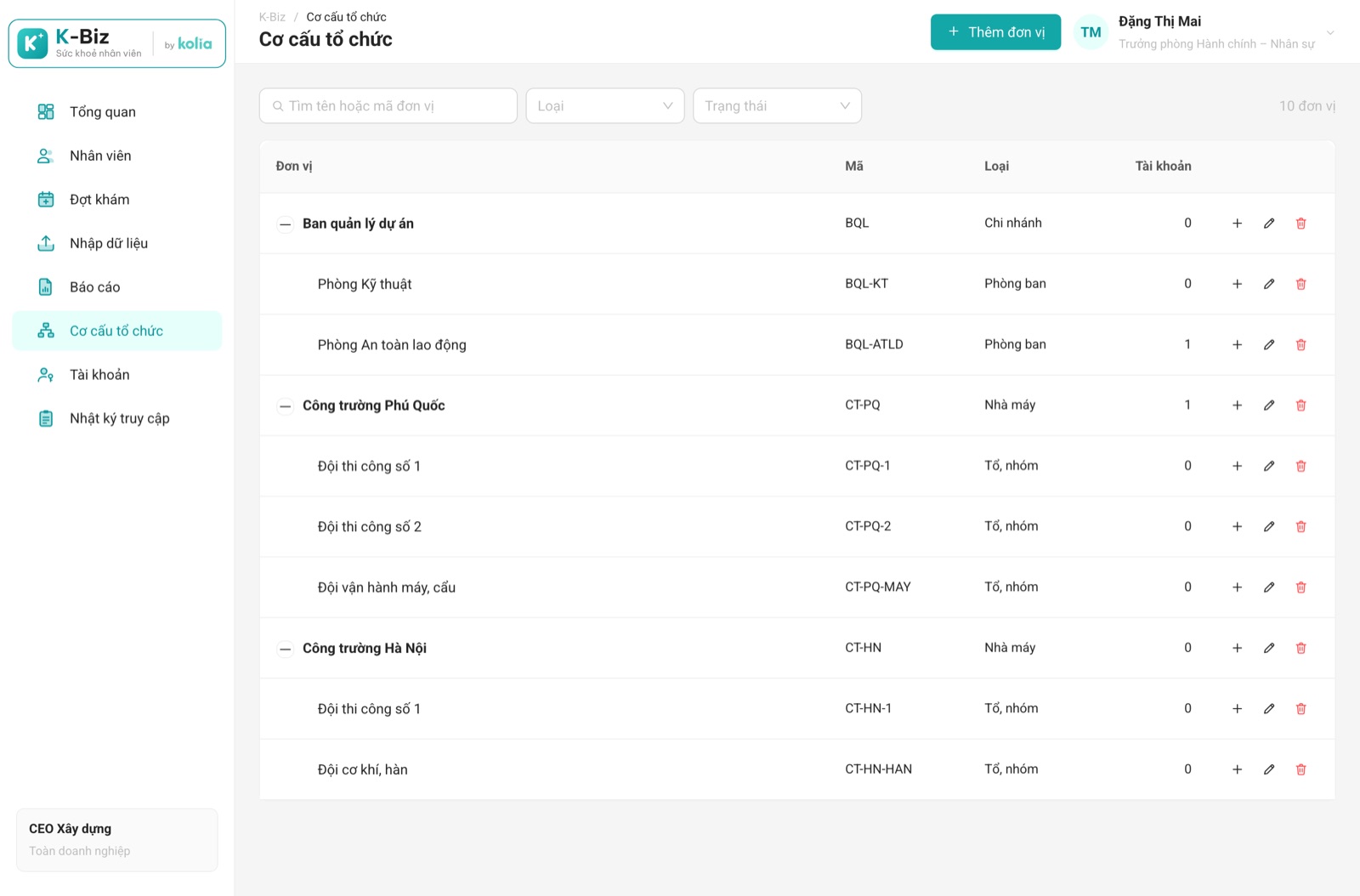
Dựng cây đơn vị trước khi nhập nhân viên. Mỗi nhân viên thuộc một đơn vị. HR đơn vị và Trưởng bộ phận cũng được gắn với đơn vị.
- Vào Cơ cấu tổ chức, bấm Thêm đơn vị.
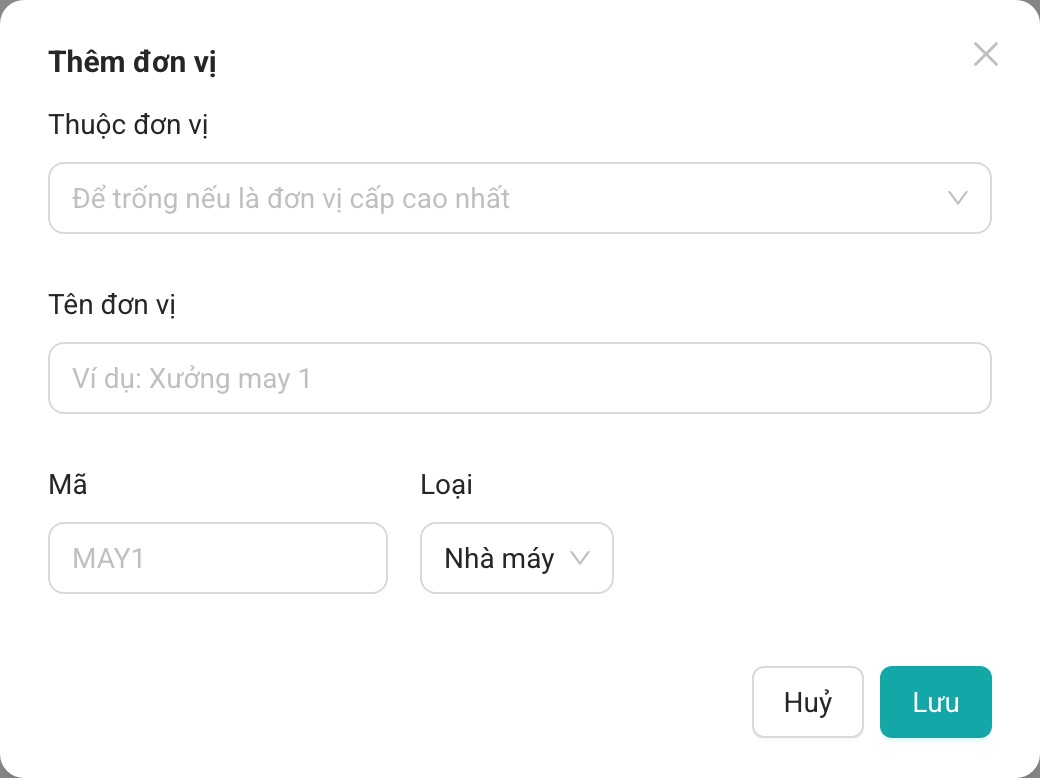
- Chọn Thuộc đơn vị, để trống nếu là đơn vị cấp cao nhất. Nhập Tên đơn vị, Mã, chọn Loại. Mã nên ngắn và không dấu, vì sẽ dùng trong tệp Excel.
- Bấm Lưu. Muốn thêm nhanh đơn vị con thì bấm dấu + trên dòng đơn vị cha.
Tài khoản người dùng
Mỗi người dùng một tài khoản riêng để nhật ký ghi đúng người.
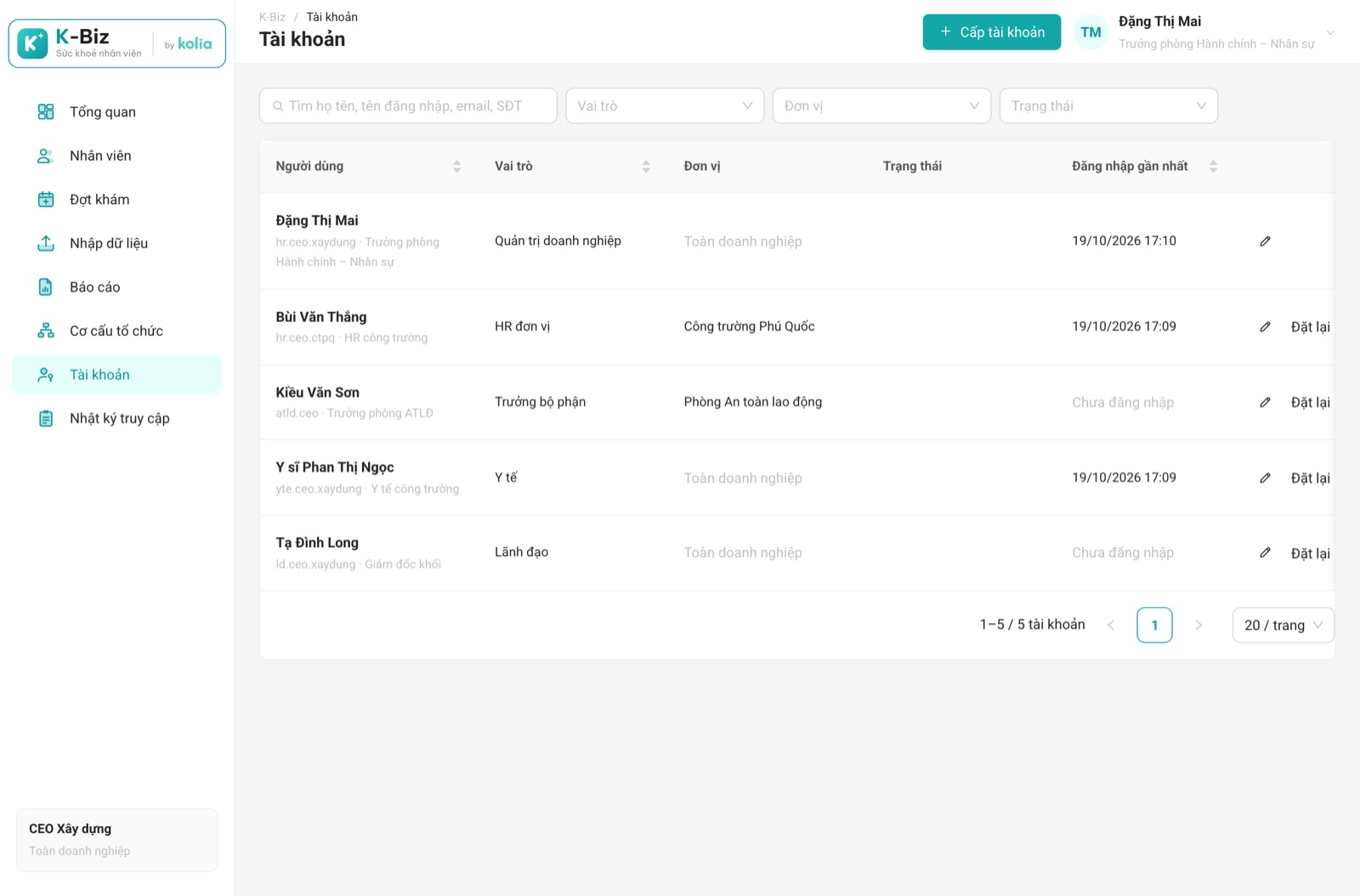
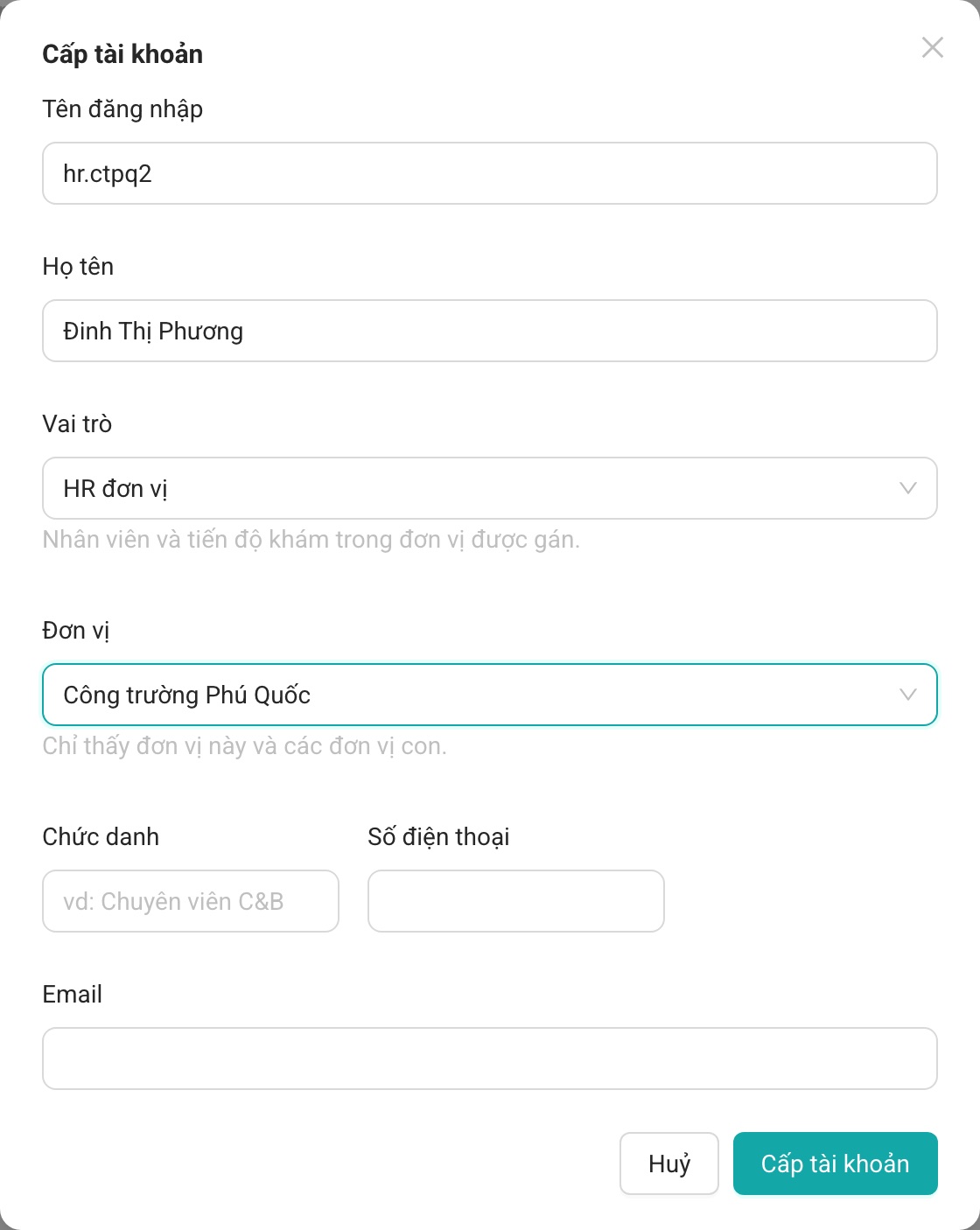
- Vào Tài khoản, bấm Cấp tài khoản.
- Nhập Tên đăng nhập, Họ tên, chọn Vai trò. Với HR đơn vị và Trưởng bộ phận, chọn thêm Đơn vị.
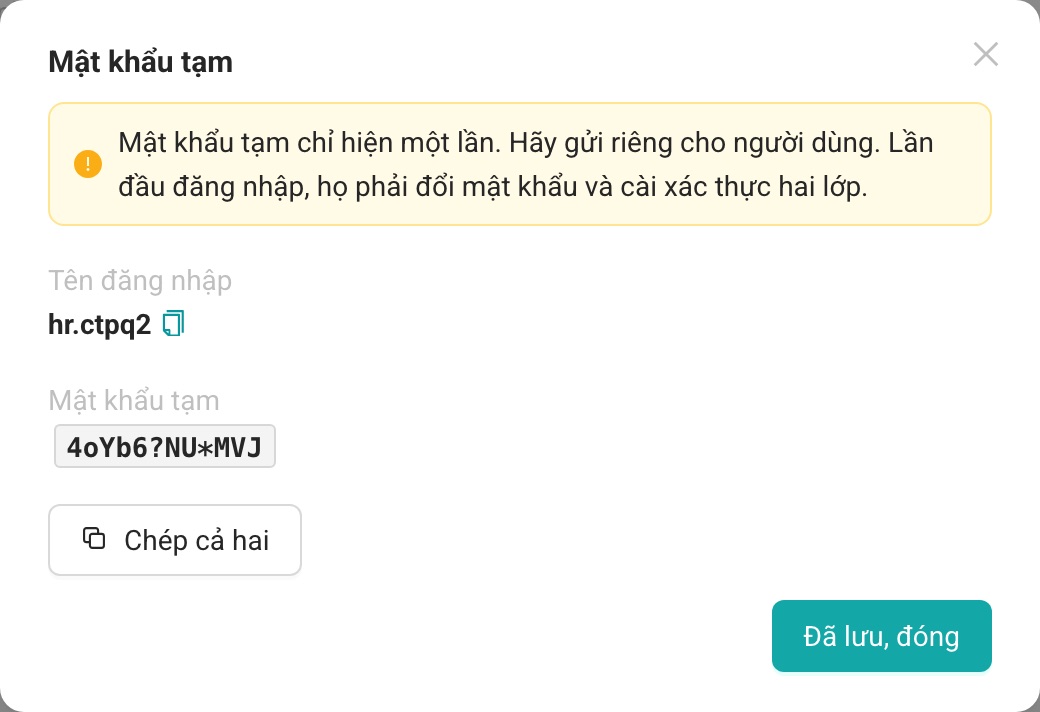
- Bấm Cấp tài khoản. K-Biz hiện mật khẩu tạm đúng một lần. Bấm Chép cả hai, gửi riêng cho người dùng, rồi bấm Đã lưu, đóng.
Vai trò Y tế do Kolia cấp
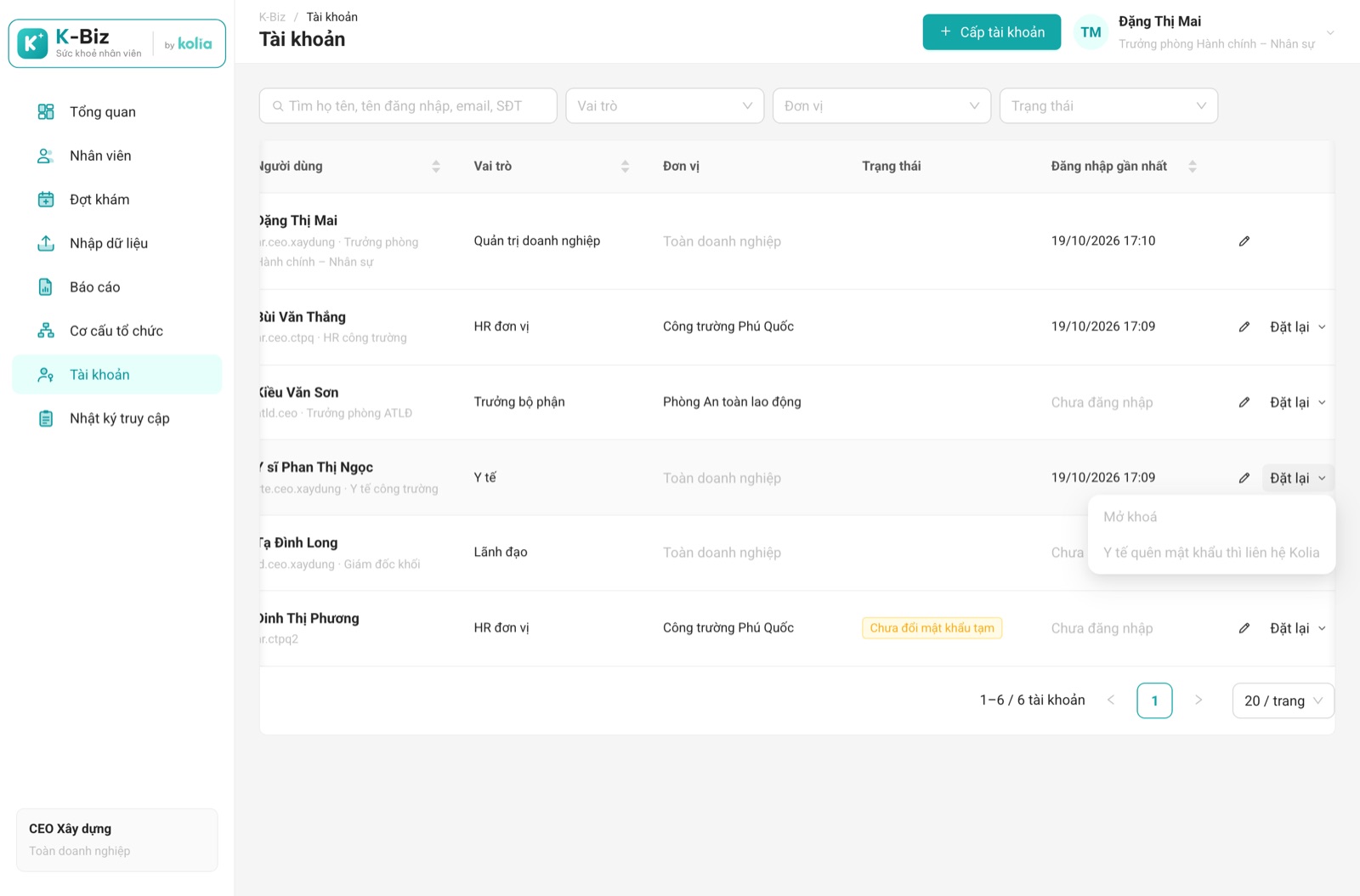
Ô Vai trò không có Y tế. Tài khoản xem được chỉ số, chẩn đoán chỉ do Kolia cấp, theo đề nghị bằng văn bản của doanh nghiệp. Với tài khoản Y tế, bạn chỉ đặt Đã khoá khi người đó thôi làm Y tế, hoặc bấm Mở khoá khi tài khoản bị khoá do nhập sai. Bạn không đặt lại mật khẩu, xác thực hai lớp hay đổi vai trò của tài khoản Y tế được. Muốn thay người làm Y tế, khoá tài khoản cũ rồi đề nghị Kolia cấp tài khoản mới.
Đặt lại, khoá các tài khoản khác
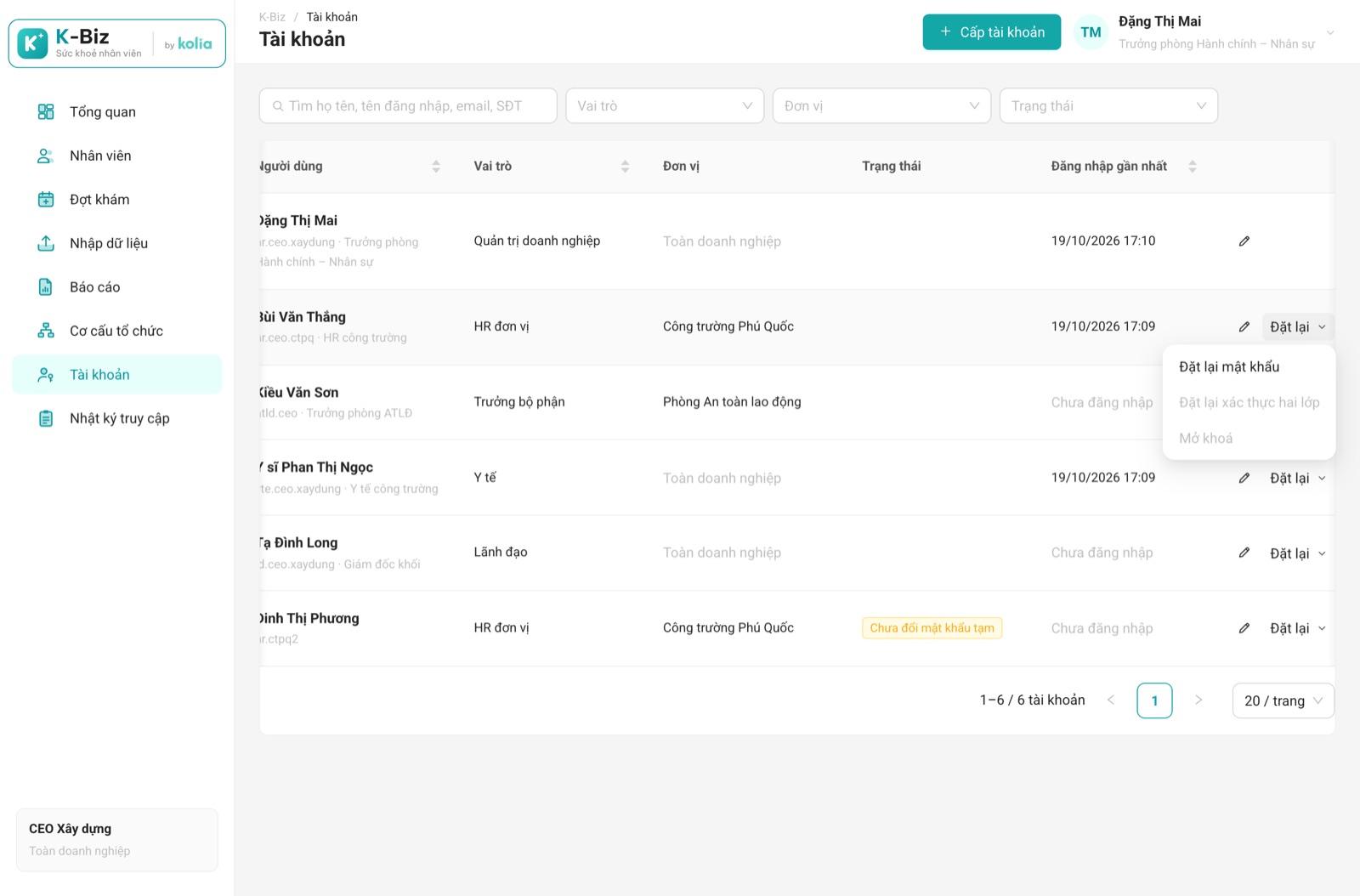
- Bấm Đặt lại để chọn Đặt lại mật khẩu, Đặt lại xác thực hai lớp hoặc Mở khoá. Đặt lại xong, tài khoản bị đăng xuất trên mọi máy.
- Bấm biểu tượng bút chì để đổi vai trò, đơn vị, hoặc đặt Đã khoá khi người đó nghỉ việc, chuyển việc. Nhật ký vẫn được giữ.
- Lọc trạng thái Chưa bật xác thực hai lớp để nhắc những người chưa đăng nhập lần đầu.
Nhân viên
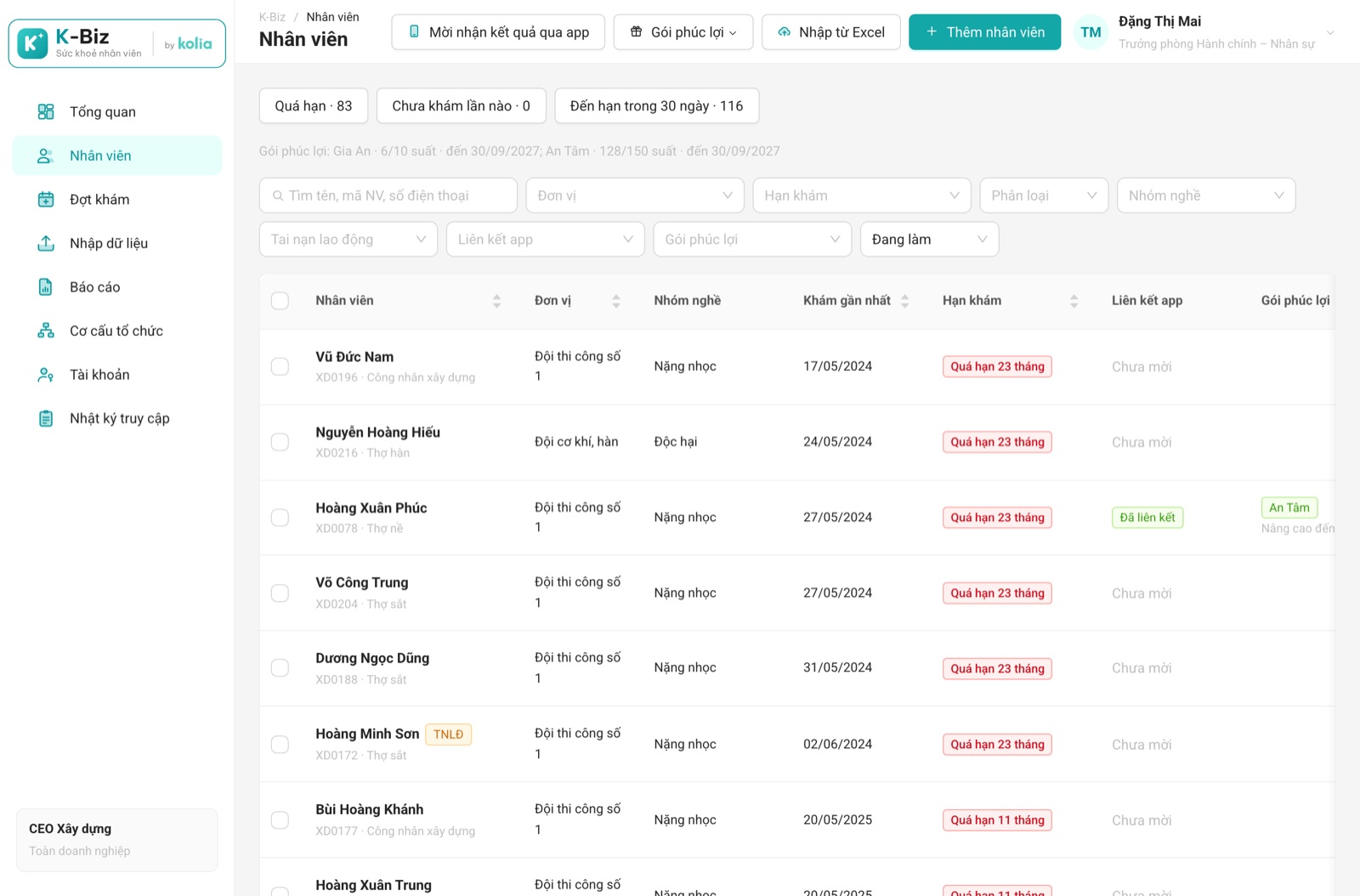
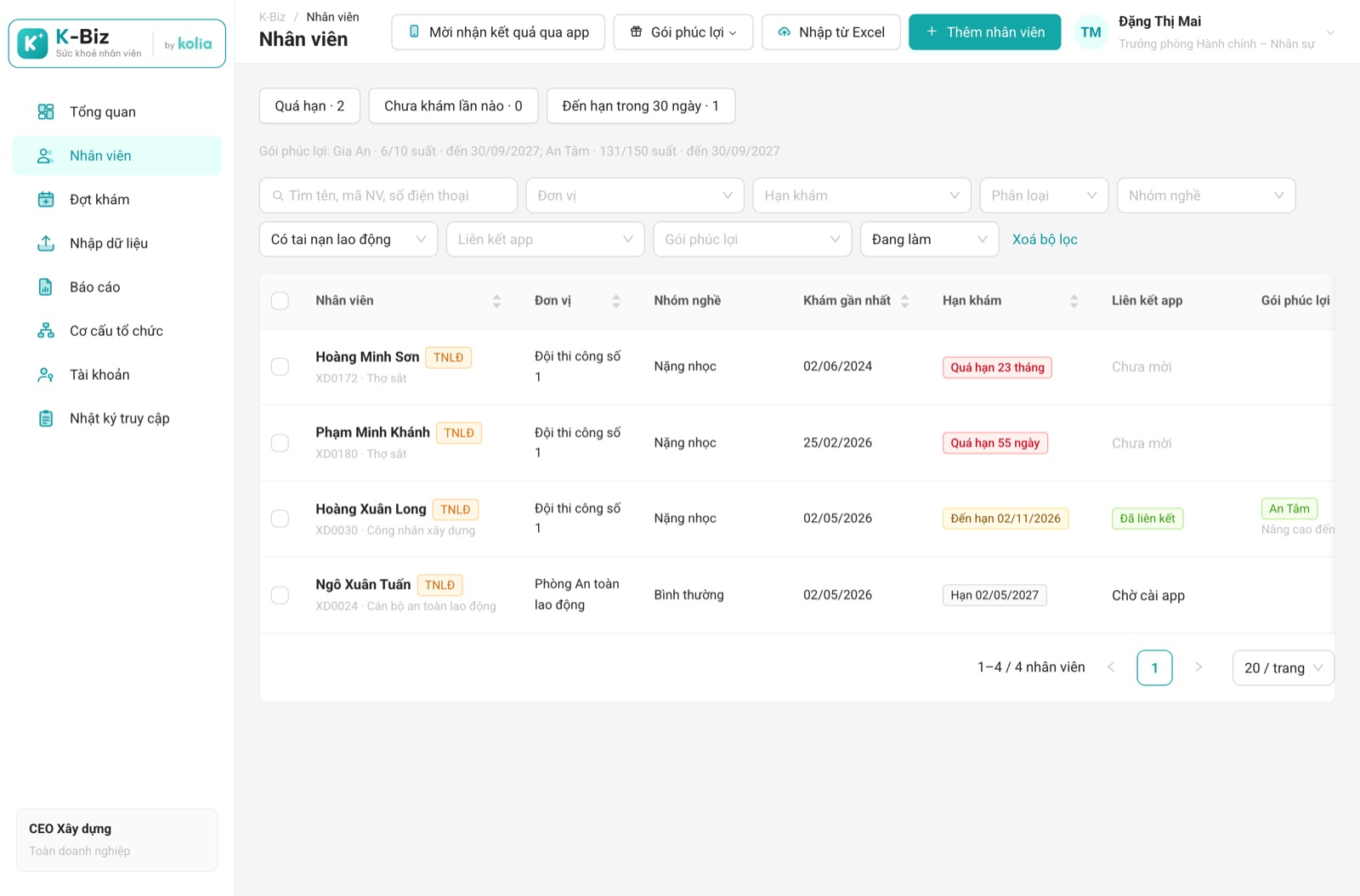
- Ba nút Quá hạn, Chưa khám lần nào, Đến hạn trong 30 ngày ở trên cùng dùng để lọc nhanh. Con số trên nút đổi theo các bộ lọc khác.
- Ô tìm nhận tên, mã nhân viên, số điện thoại, gõ không dấu cũng được. Lọc thêm được theo đơn vị, hạn khám, phân loại, nhóm nghề, tai nạn lao động, liên kết app, gói phúc lợi, trạng thái.
- Bộ lọc nằm trên địa chỉ trang. Bạn chép đường dẫn gửi đồng nghiệp thì họ thấy đúng danh sách bạn đang xem.
- Bảng có nhiều cột. Kéo ngang để xem cột Gói phúc lợi, Phân loại, Kết luận. Ô chưa có dữ liệu thì để trống.
Hạn khám được tính thế nào
Hạn khám là ngày khám gần nhất cộng 12 tháng với nhóm nghề Bình thường, Chế biến thực phẩm, hoặc cộng 6 tháng với Nặng nhọc, Độc hại. Vì vậy cần đặt đúng nhóm nghề cho từng người.
Phiếu nhân viên
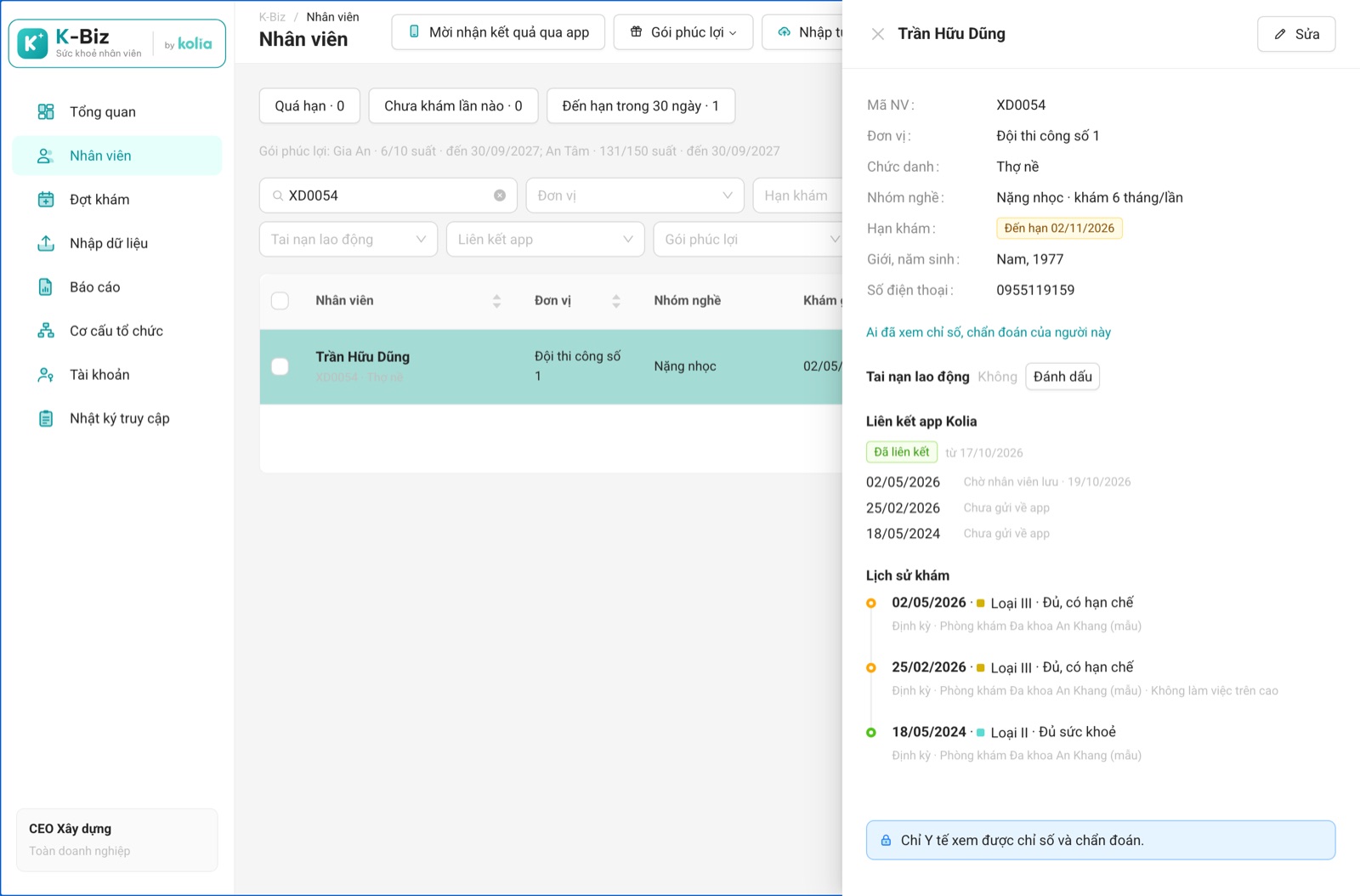
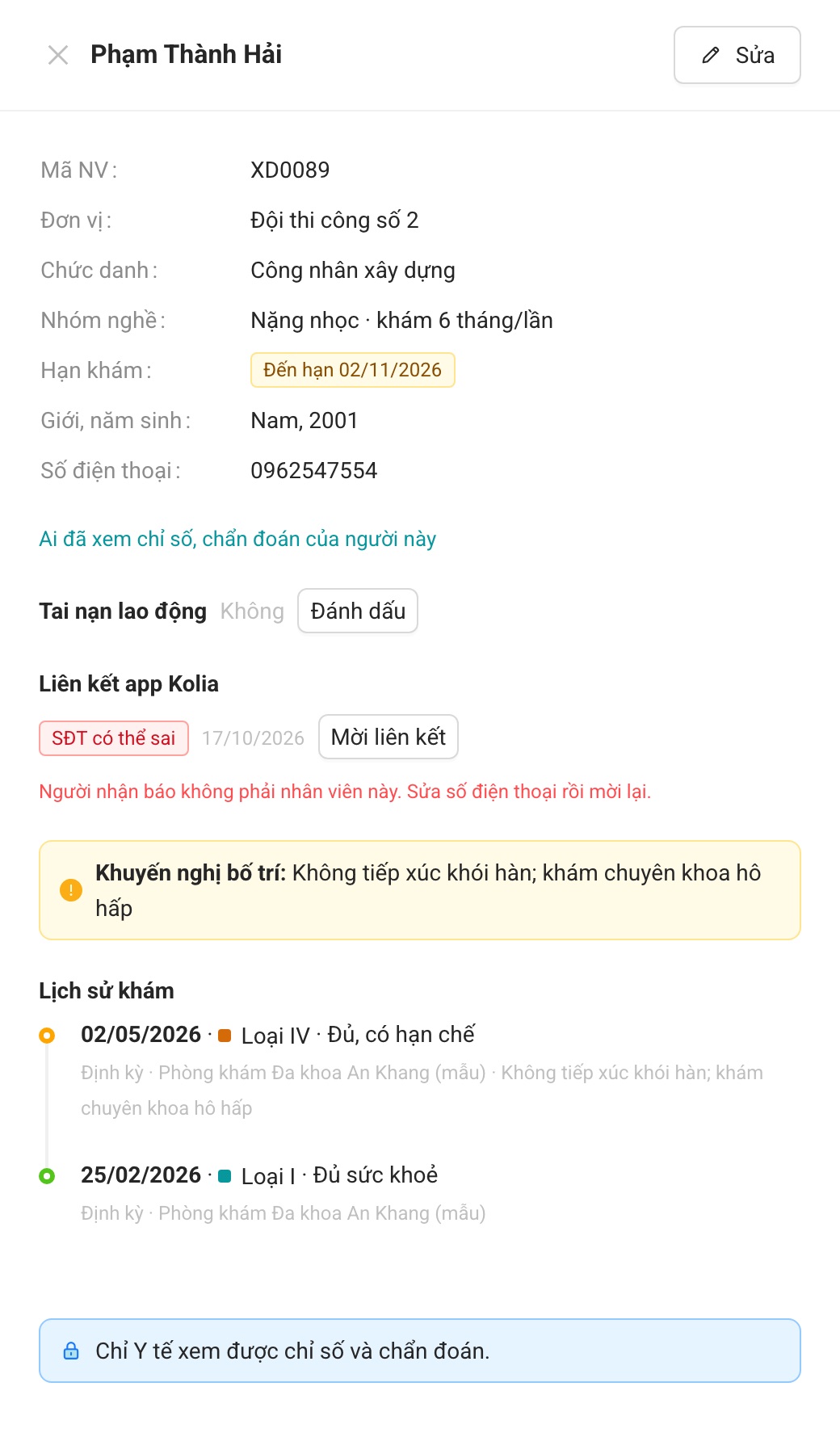
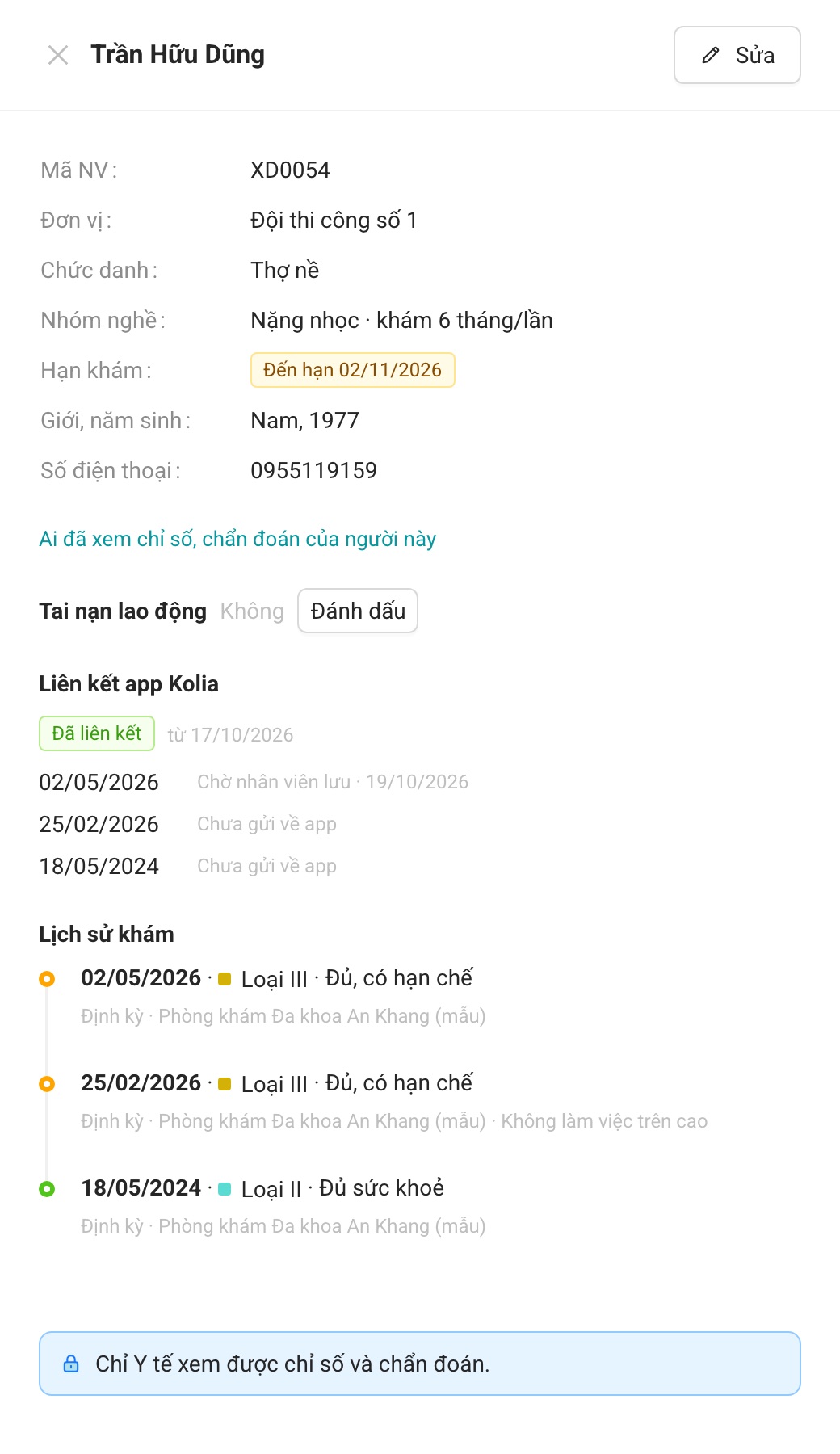
Bấm một dòng để mở phiếu. Phiếu có thông tin nhân viên, hạn khám, khuyến nghị bố trí, khối Tai nạn lao động, khối Liên kết app Kolia và lịch sử khám. Đường dẫn Ai đã xem chỉ số, chẩn đoán của người này mở nhật ký đã lọc sẵn. Mỗi lần mở phiếu người có hồ sơ khám đều được ghi nhật ký.
Thêm, sửa nhân viên
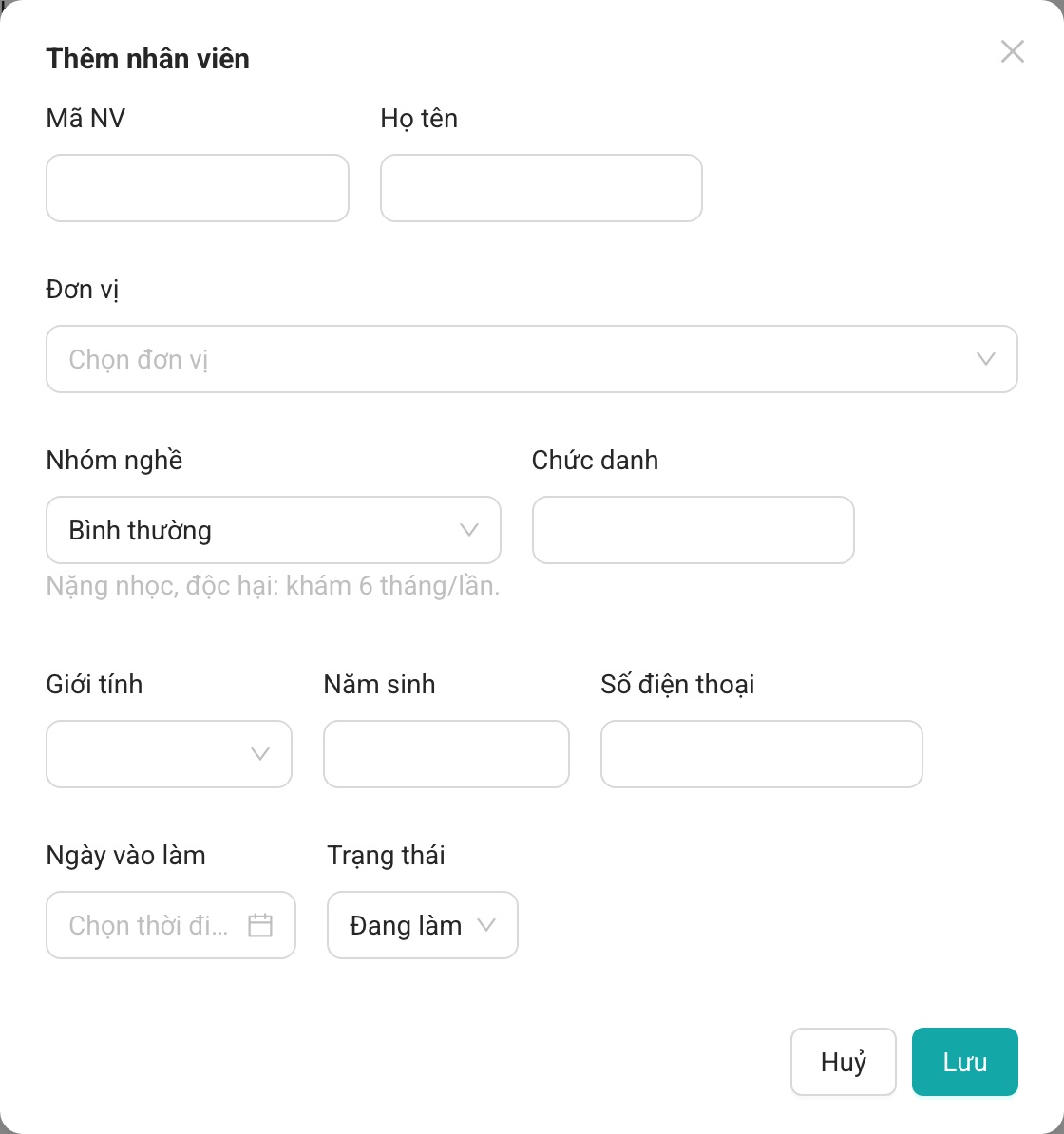
Bấm Thêm nhân viên, điền Mã NV, Họ tên, Đơn vị, Nhóm nghề và các ô khác, rồi bấm Lưu. Số điện thoại có 10 số, bắt đầu bằng 0. Cần có số này mới mời liên kết app được. Thêm nhiều người một lúc thì dùng Nhập từ Excel.
Khi nhân viên nghỉ việc
- Mở phiếu người đó, bấm Sửa.
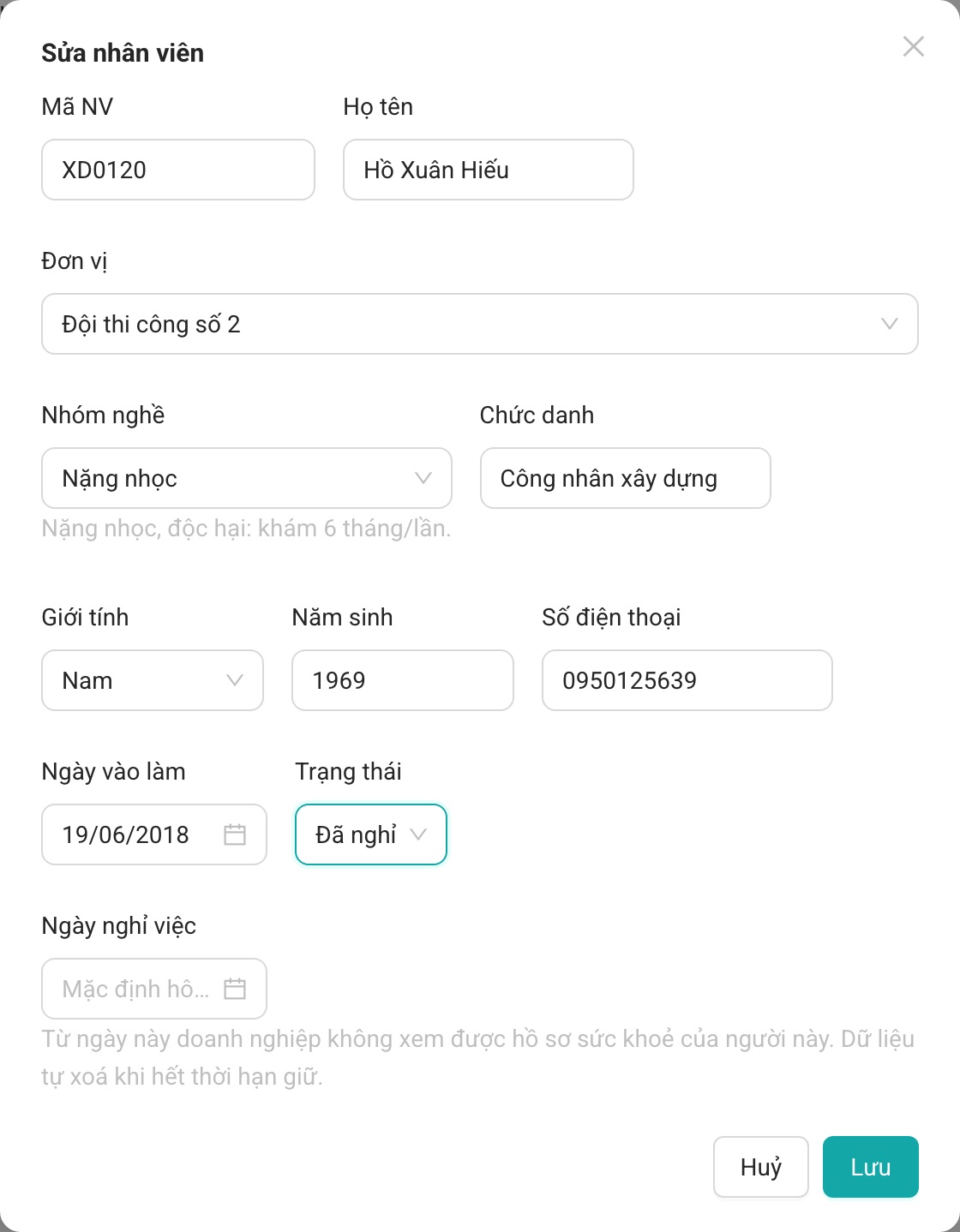
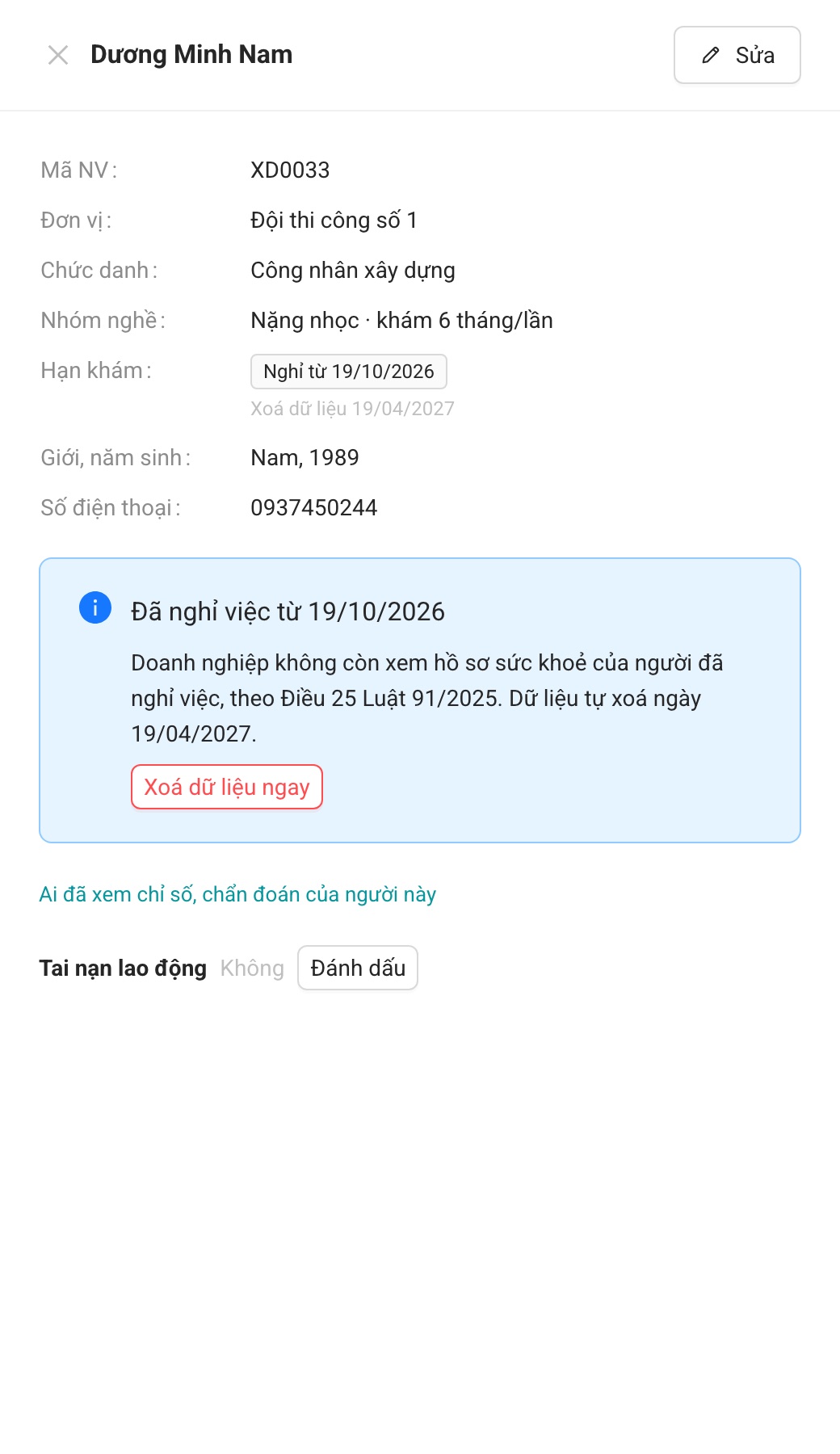
- Đổi Trạng thái sang Đã nghỉ, chọn Ngày nghỉ việc, để trống thì lấy ngày hôm nay. Bấm Lưu.
Từ ngày nghỉ, bạn không còn xem được hồ sơ sức khoẻ của người này. Nếu người đó chưa khám, họ được bỏ khỏi các đợt khám đang mở. Liên kết app kết thúc. Suất gói phúc lợi chưa cấp được trả lại. Phiếu ghi ngày dữ liệu tự xoá. Người lao động muốn xoá sớm thì bấm Xoá dữ liệu ngay. Xoá rồi không khôi phục được. Người có bệnh nghề nghiệp hoặc tai nạn lao động thì không tự xoá, và chỉ Y tế xoá được.
Tai nạn lao động
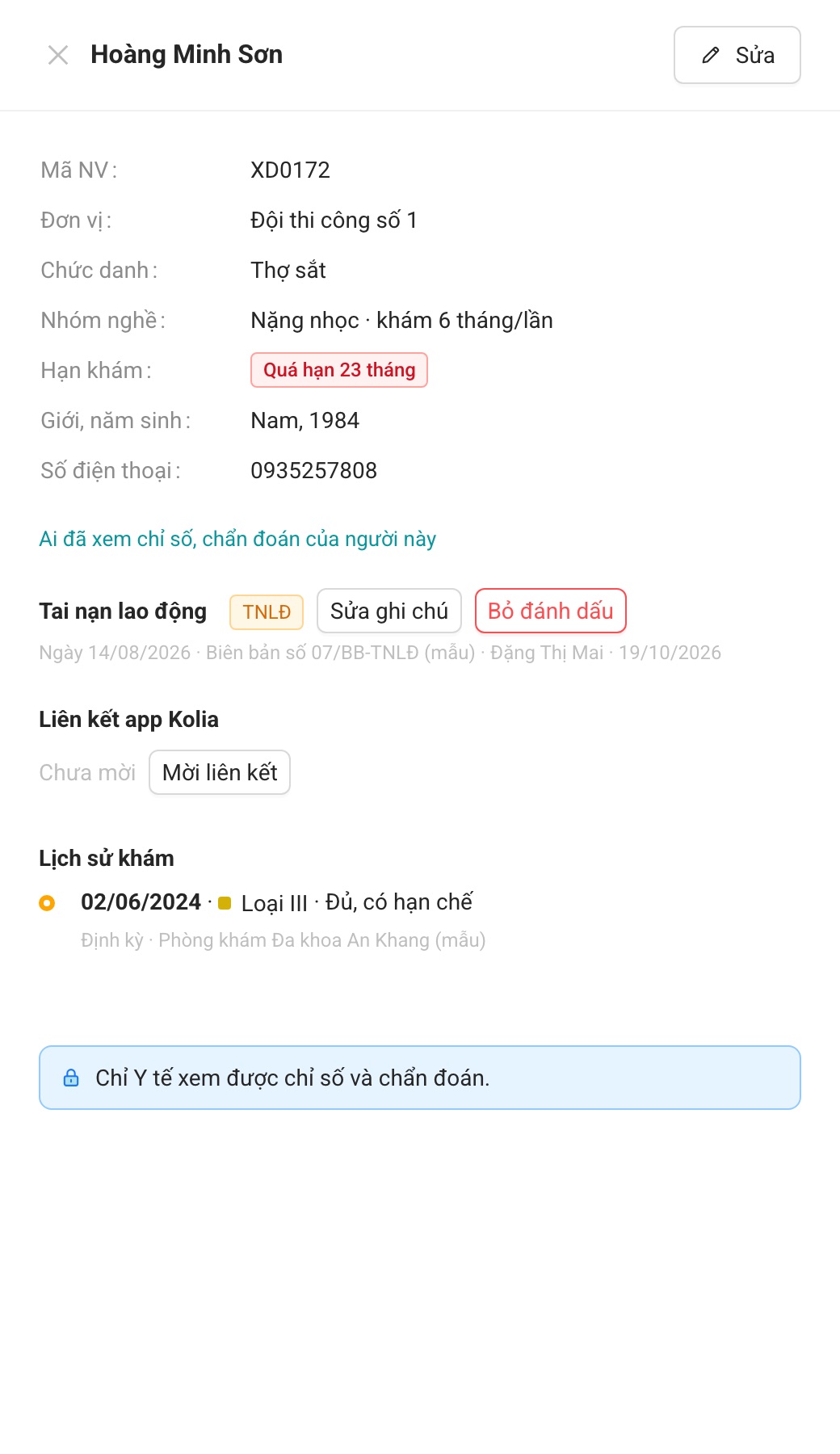
Đánh dấu người bị tai nạn lao động để hồ sơ của họ được giữ lại khi nghỉ việc, giống người có bệnh nghề nghiệp. Hồ sơ này còn cần cho giám định, bảo hiểm xã hội, giải quyết chế độ. Quản trị, HR đơn vị và Y tế đánh dấu được. HR đơn vị chỉ đánh dấu người trong đơn vị được giao. Trưởng bộ phận và Lãnh đạo không thấy thông tin này.
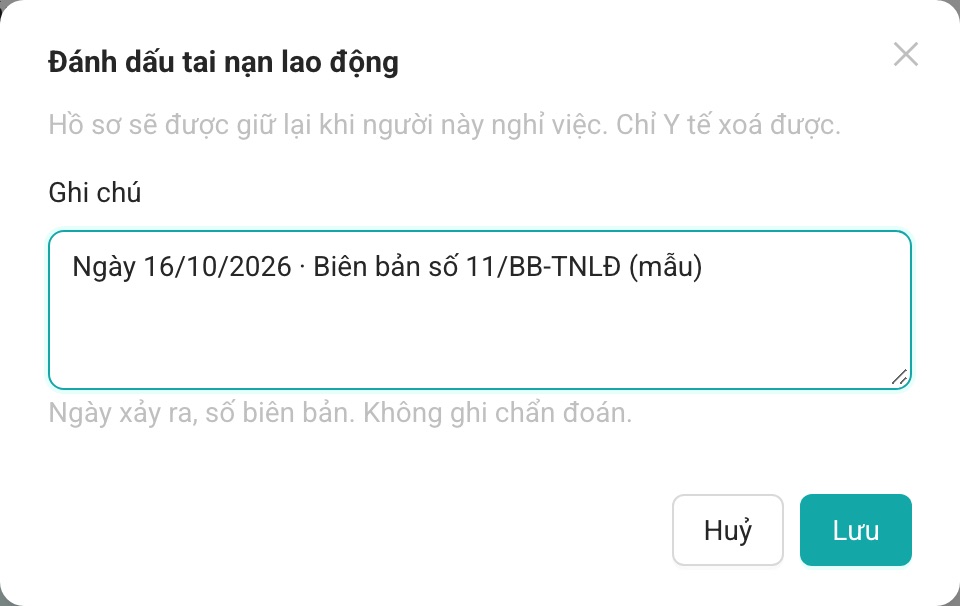
- Mở phiếu người đó. Ở khối Tai nạn lao động, bấm Đánh dấu.
- Ghi ngày xảy ra và số biên bản, tối đa 500 ký tự. Không ghi chẩn đoán. Bấm Lưu.
- Danh sách nhân viên hiện nhãn TNLĐ cạnh tên. Chọn bộ lọc Tai nạn lao động là Có tai nạn lao động để xem riêng những người này.
- Bấm Sửa ghi chú để bổ sung, Bỏ đánh dấu khi đánh nhầm. Với người đã nghỉ việc, chỉ Y tế bỏ đánh dấu được. Bỏ đánh dấu thì dữ liệu sẽ bị xoá khi hết thời hạn giữ.
- Người đã nghỉ có TNLĐ thì danh sách ghi “Giữ hồ sơ: tai nạn lao động” và dữ liệu không tự xoá. Y tế xoá tay khi hết thời hạn phải lưu. Quản trị không bấm Xoá dữ liệu ngay được với người này.
- Nhập hàng loạt thì dùng cột Tai nạn lao động (Có/Không) trong mẫu Excel nhân viên.
- Mỗi lần đánh dấu hay bỏ đánh dấu đều có trong nhật ký thao tác. Nhật ký không ghi nội dung ghi chú.
Liên kết app Kolia
Nhân viên liên kết app Kolia để nhận lịch khám, nhận kết quả khám vào Hồ sơ sức khoẻ của chính mình, và nhận quà từ gói phúc lợi. Liên kết là tự nguyện. Người không liên kết vẫn được công ty quản lý hồ sơ khám như thường.
Lời mời chỉ có tên công ty, họ tên và mã nhân viên đã che bớt, không có dữ liệu sức khoẻ. Công ty chỉ gửi được lịch và kết quả sau khi nhân viên bấm Liên kết, tức là xác nhận đúng là mình.
Mời liên kết
- Vào Nhân viên, lọc những người cần mời, ví dụ theo đơn vị và Liên kết app là Chưa mời. Hoặc tích chọn từng người.
- Bấm Mời nhận kết quả qua app. Nếu đã chọn người, nút đổi thành Mời N người nhận kết quả qua app.
- Bấm Mời để xác nhận. K-Biz báo số người đã nhận lời mời trên app, số người chưa cài Kolia, và lý do của từng nhóm bị bỏ qua.
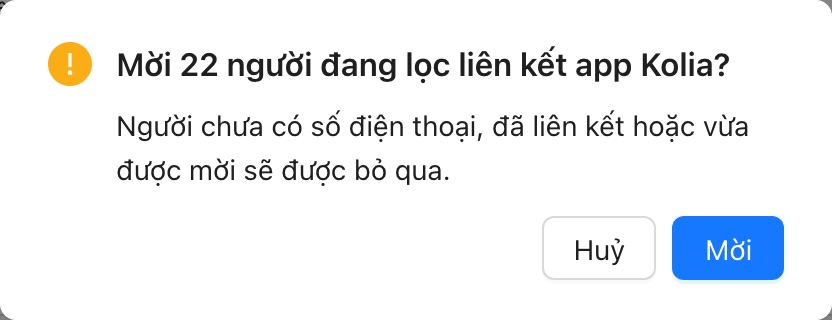
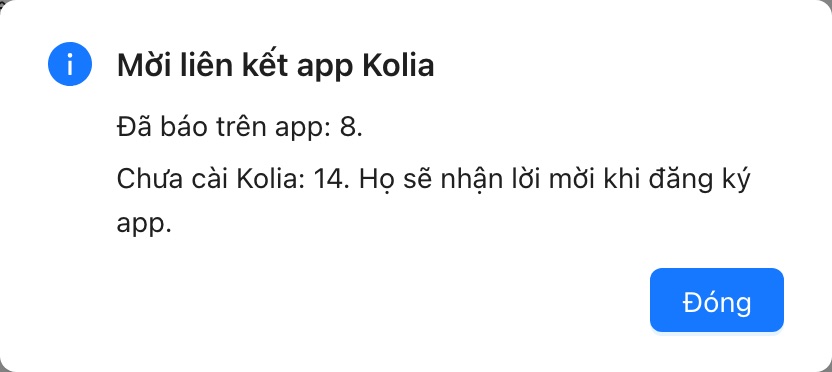
- Những người bị bỏ qua: chưa có số điện thoại hoặc số sai định dạng, đã nghỉ việc, đã liên kết, vừa được mời trong 7 ngày qua, đã từ chối hoặc tự ngừng liên kết trong 30 ngày qua, đã báo “không phải tôi” mà số chưa sửa.
- Lời mời có hạn 30 ngày. Hết hạn thì mời lại.
- Mời một người: mở phiếu, ở khối Liên kết app Kolia bấm Mời liên kết, Nhắc lại hoặc Huỷ lời mời.
Trạng thái liên kết
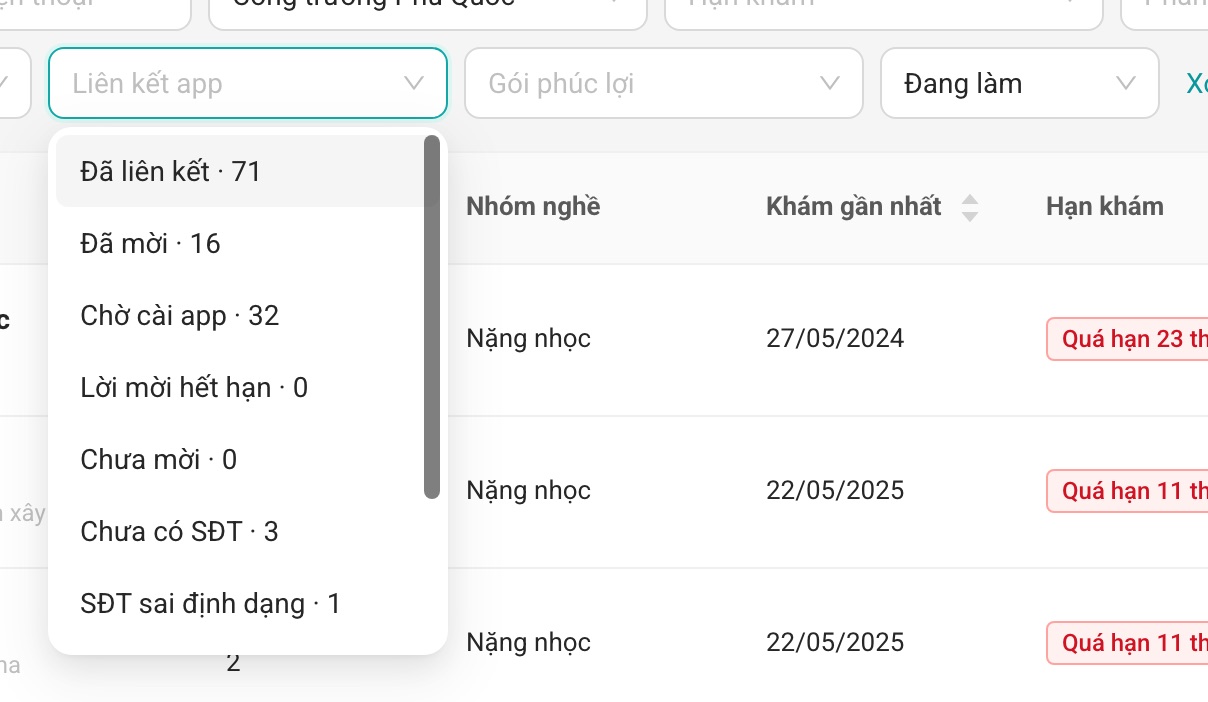
| Trạng thái | Ý nghĩa, việc cần làm |
|---|---|
| Đã liên kết | Nhân viên đã xác nhận đúng là mình. Gửi được lịch, kết quả. Được cấp gói phúc lợi. |
| Đã mời | Đã báo trên app, đang chờ nhân viên trả lời. |
| Chờ cài app | Số điện thoại chưa có tài khoản Kolia. Khi số đó đăng ký, trạng thái tự chuyển sang Đã mời. |
| Lời mời hết hạn | Quá 30 ngày chưa trả lời. Mời lại nếu cần. |
| Chưa mời, Chưa có SĐT, SĐT sai định dạng | Bổ sung hoặc sửa số điện thoại ở phiếu nhân viên rồi mời. |
| SĐT có thể sai | Người nhận bấm “Không phải tôi”. Sửa số điện thoại trong 30 ngày rồi mời lại. |
| Từ chối | Nhân viên từ chối. Sau 30 ngày mới mời lại được. |
| Đã ngừng liên kết | Nhân viên tự ngừng trên app. Công ty không gửi thêm gì. Sau 30 ngày mới mời lại được. |
Ai gửi kết quả khám về app
Y tế là người gửi, xem trang Y tế. Nếu doanh nghiệp chưa có tài khoản Y tế nào đang hoạt động, Quản trị gửi được theo cùng cách, nhưng vẫn không xem được chỉ số, chẩn đoán. Hồ sơ có bệnh nhạy cảm chỉ gửi được từng hồ sơ một.
Gói phúc lợi
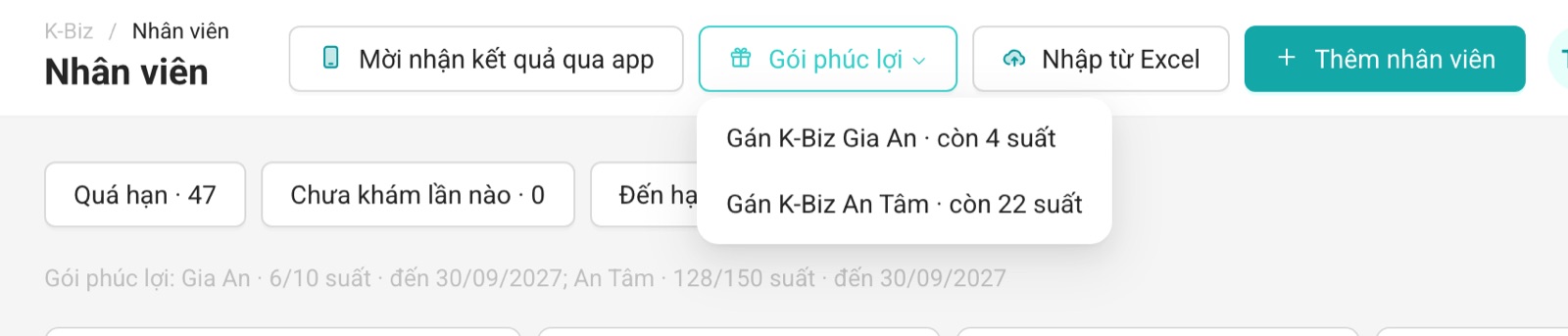
Doanh nghiệp mua gói phúc lợi theo hợp đồng với Kolia: An Tâm, Gia An, Gắn Kết hoặc gói riêng. Kolia nhập hợp đồng vào hệ thống, gồm gói, số suất và thời hạn. Mỗi suất là một nhân viên được Kolia cấp Kolia Nâng cao, thường 12 tháng. Dòng chữ dưới các nút lọc ghi các gói đang có, số suất đã gán trên tổng số suất, và hạn.
- Vào Nhân viên, lọc hoặc tích chọn những người được tặng gói.
- Bấm Gói phúc lợi, chọn dòng Gán … · còn N suất.
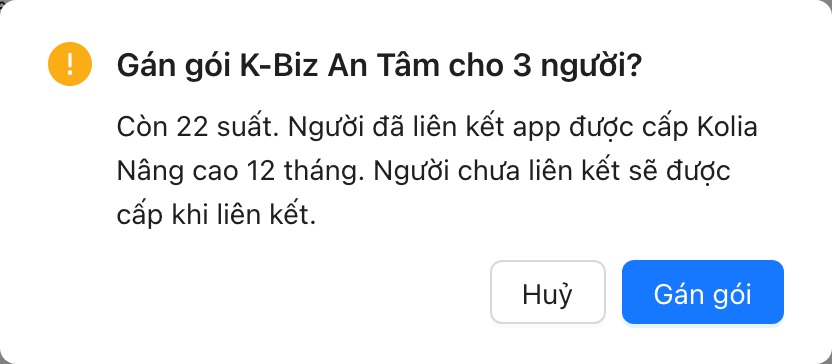
- Bấm Gán gói để xác nhận. Nếu số người vượt số suất còn lại, K-Biz không gán ai và báo số suất còn.
| Cột Gói phúc lợi | Ý nghĩa |
|---|---|
| Chờ liên kết app | Đã gán, nhưng nhân viên chưa liên kết app. Liên kết xong là được cấp. |
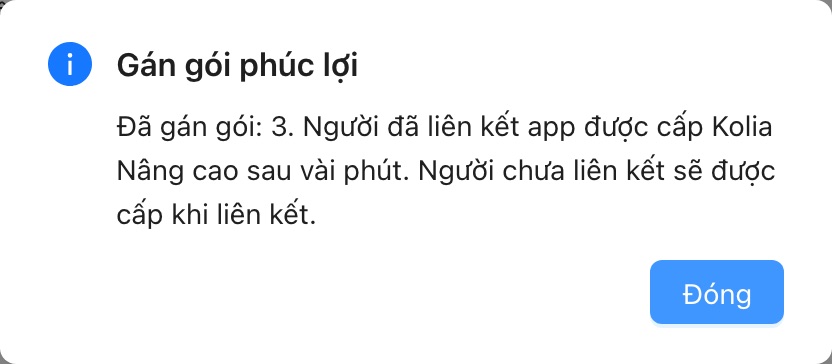
| Đang cấp | Kolia đang kích hoạt, thường mất vài phút. Nếu hệ thống cấp gói tạm lỗi, suất chờ rồi tự thử lại, vẫn đủ thời hạn hợp đồng. |
| Nâng cao đến dd/mm/yyyy | Đã cấp. Nhân viên nhận thông báo “Quà sức khoẻ từ {công ty}”. |
| Chưa cấp được, Kolia đang xử lý | Kolia kiểm tra và cấp lại. Doanh nghiệp không cần làm gì. |
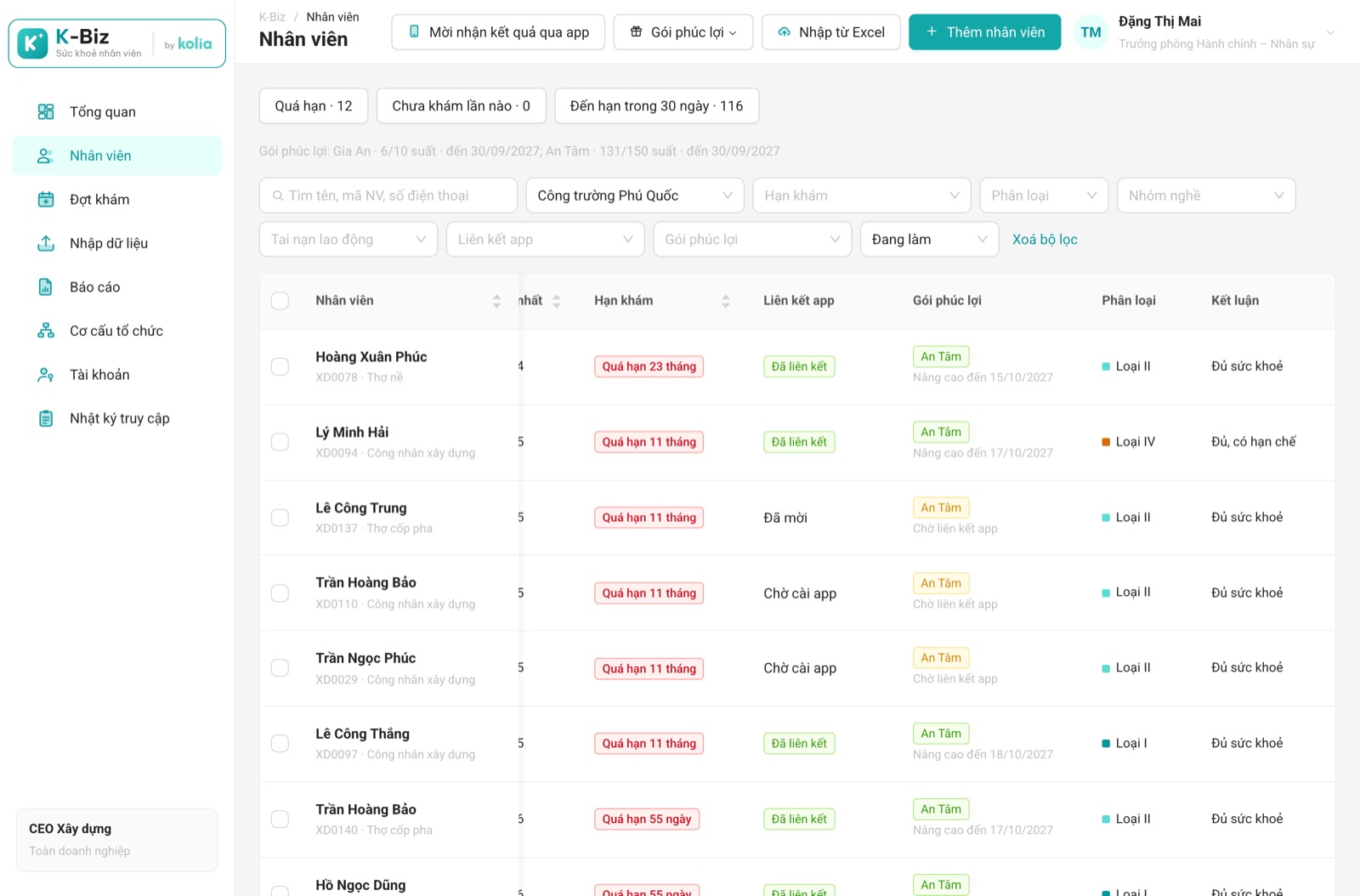
- Bỏ gán: tích chọn người, bấm Gói phúc lợi, chọn Bỏ gán N người. Chỉ bỏ được người chưa được cấp Kolia Nâng cao. Suất sẽ được trả lại. Suất đã cấp thì gói thuộc tài khoản Kolia của nhân viên, giữ nguyên tới hết hạn.
- Người nghỉ việc trước khi được cấp thì suất tự trả lại.
- Hết suất thì liên hệ Kolia mua thêm.
- Chưa làm: phần người thân trong gói Gia An (2 người) và Gắn Kết (4 người) sẽ có ở đợt sau. Quyền lợi tặng kèm như tư vấn bác sĩ, xét nghiệm chưa được cấp tự động.
Nhập danh sách nhân viên từ Excel
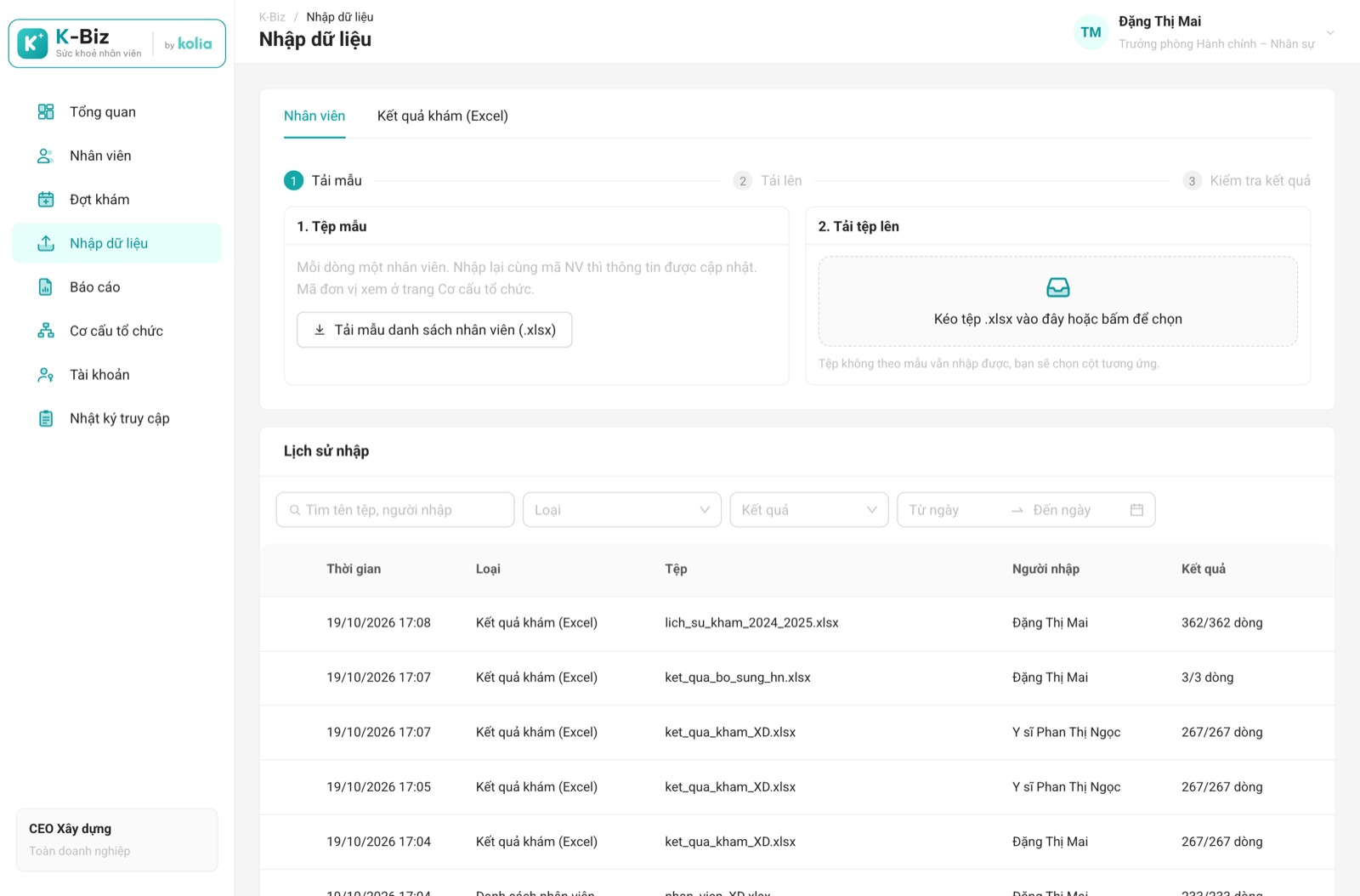
- Vào Nhập dữ liệu, thẻ Nhân viên, bấm Tải mẫu danh sách nhân viên (.xlsx).
- Mỗi dòng một người. Bắt buộc có Mã NV, Họ tên, Mã đơn vị, lấy ở cột Mã trang Cơ cấu tổ chức. Nên điền thêm giới tính, năm sinh, số điện thoại để mời liên kết app, chức danh, nhóm nghề, ngày vào làm. Cột Tai nạn lao động (Có/Không) không bắt buộc, để trống thì giữ nguyên đánh dấu đang có.
- Kéo tệp vào ô tải lên, hoặc bấm vào ô để chọn tệp.
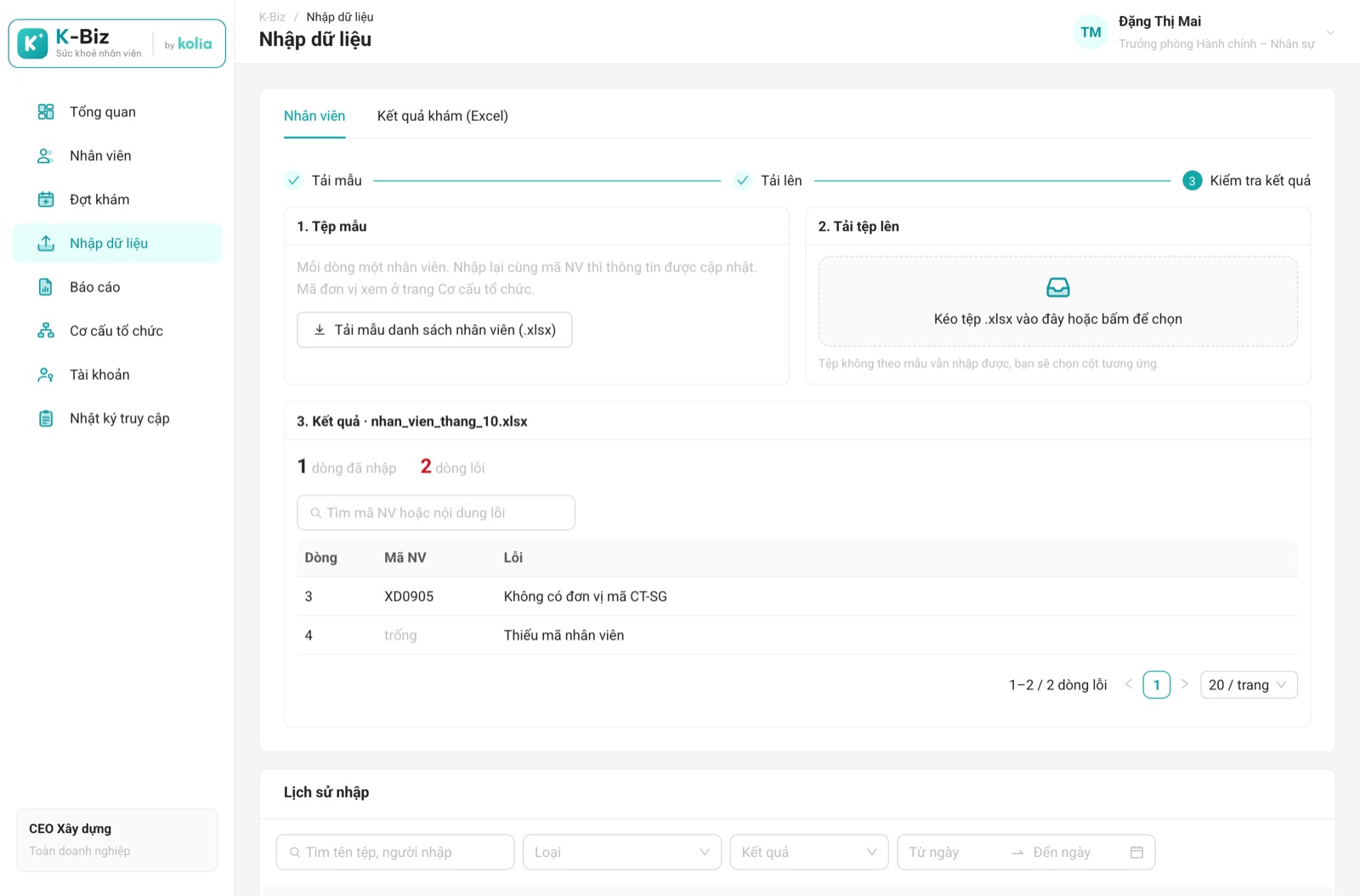
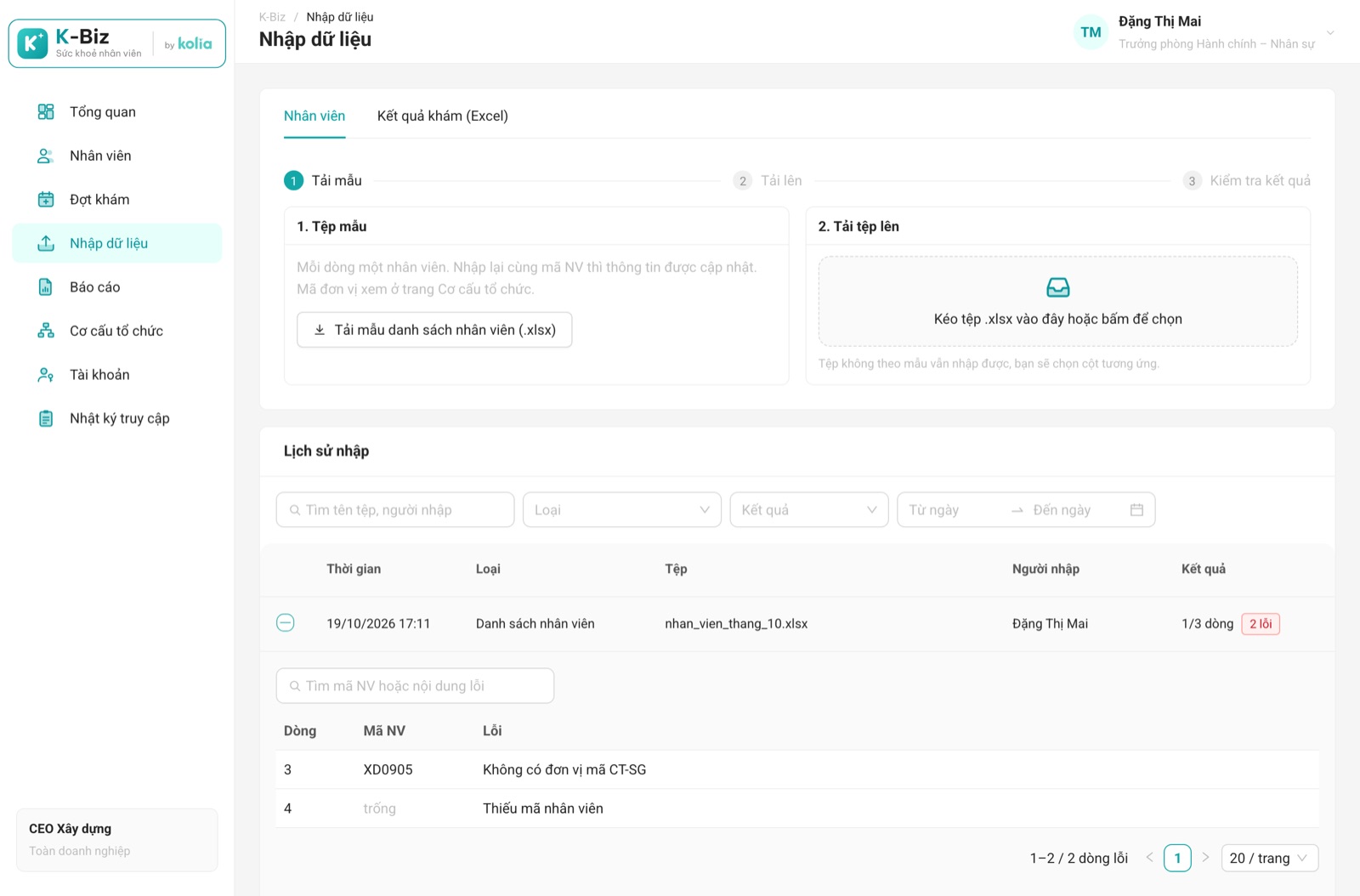
- Bước 3 hiện số dòng đã nhập, số dòng lỗi và lý do của từng dòng. Sửa các dòng lỗi rồi tải lại riêng các dòng đó.
Tệp tự làm, không theo mẫu
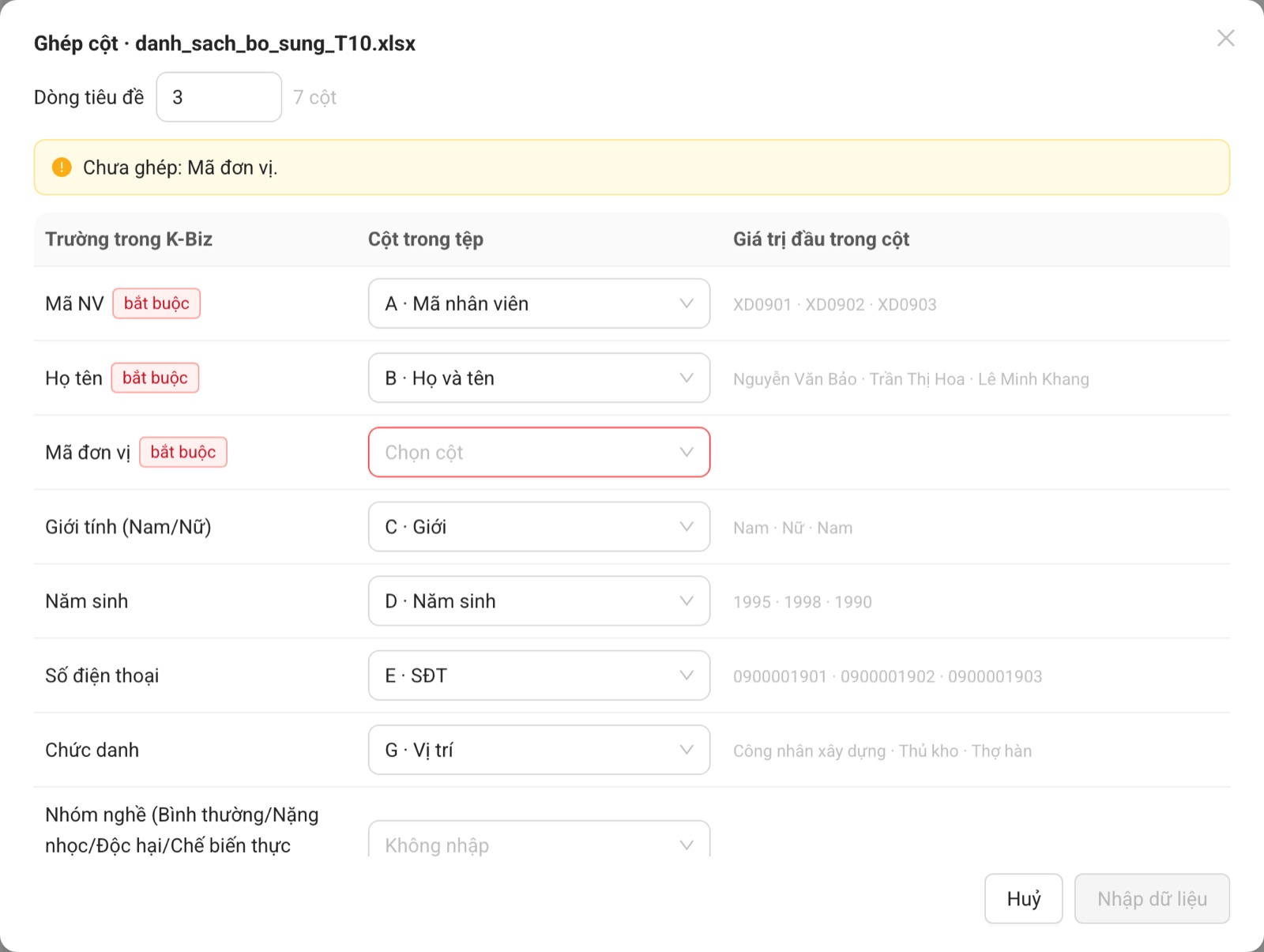
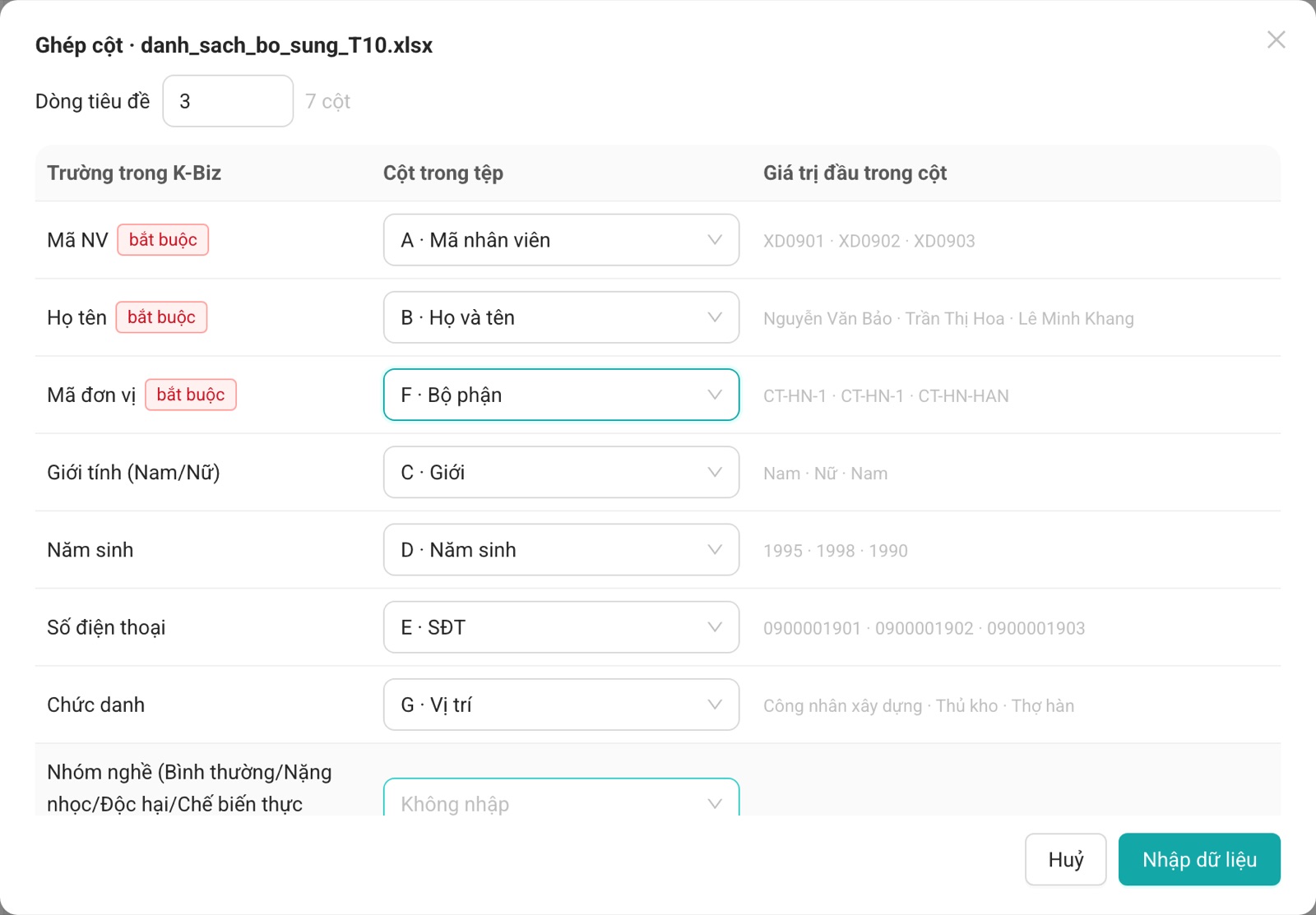
Tệp không theo mẫu vẫn nhập được. K-Biz tự tìm dòng tiêu đề trong 10 dòng đầu, và tự nhận các cột có tên gần giống như “Mã nhân viên”, “Họ và tên”, “SĐT”. Nếu chưa nhận được cột bắt buộc, hộp Ghép cột hiện ra để bạn chọn:
- Kiểm ô Dòng tiêu đề. Nếu sai, gõ lại đúng số dòng.
- Ở trường có ô viền đỏ, chọn cột tương ứng trong tệp. Cột Giá trị đầu trong cột cho bạn xem trước dữ liệu để chọn cho đúng.
- Trường nào tệp không có thì để “Không nhập”. Bấm Nhập dữ liệu.
Xem lỗi của một lần nhập
Ở Lịch sử nhập, lần nhập có lỗi hiện nhãn đỏ “N lỗi”. Bấm dấu + đầu dòng để xem từng dòng lỗi.
Nhập kết quả khám từ Excel
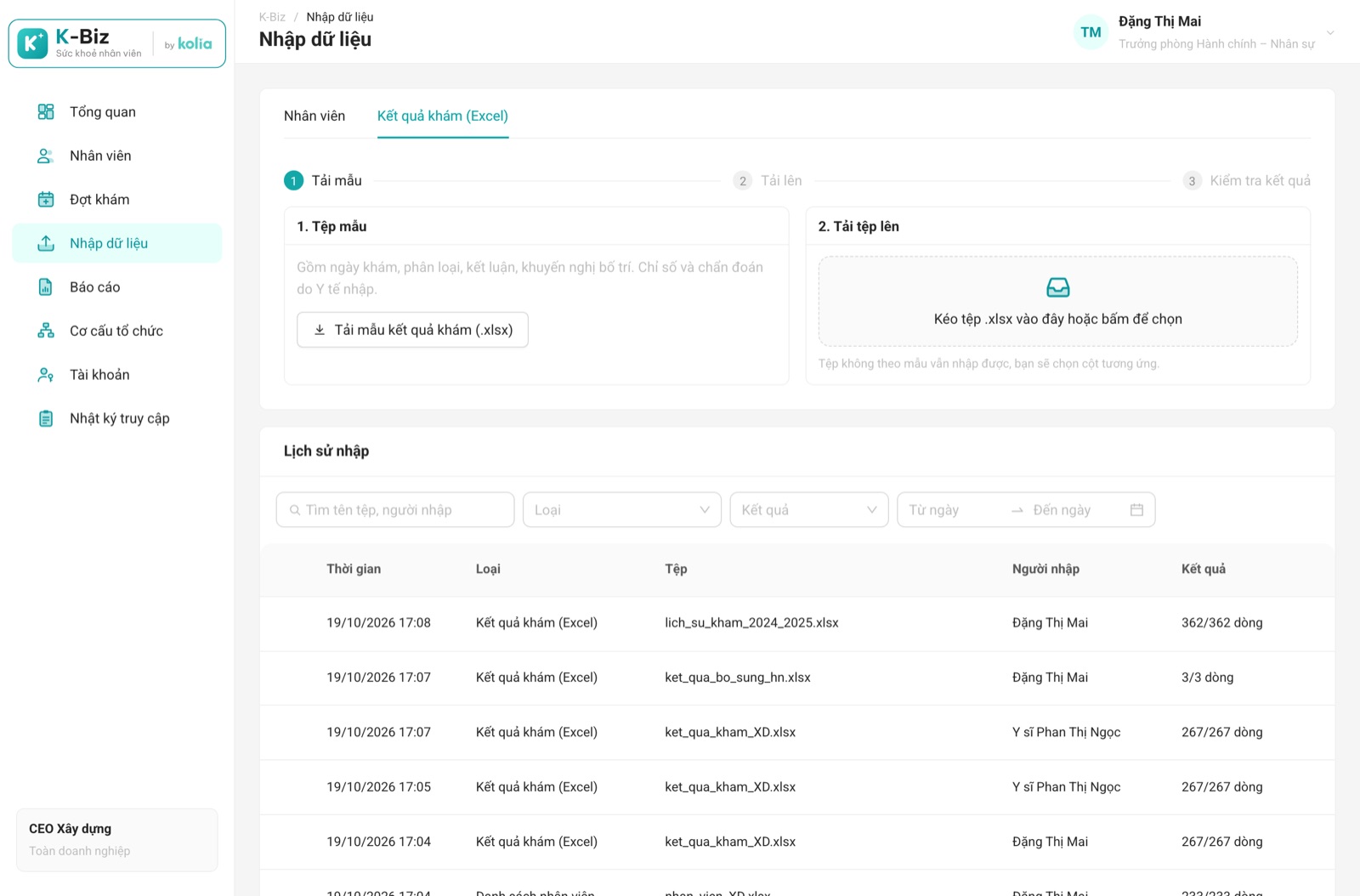
Ở thẻ Kết quả khám (Excel), tải mẫu về, mỗi dòng là một lần khám. Mẫu của tài khoản HR gồm ngày khám, loại khám, nơi khám, phân loại, kết luận, khuyến nghị bố trí, bệnh nghề nghiệp. Chỉ số và chẩn đoán do Y tế nhập. Nếu tệp của bạn có các cột đó, K-Biz không nhập phần ấy và báo “Chưa nhập chỉ số, chẩn đoán ở N dòng”.
- Bắt buộc có Mã NV, Ngày khám (dd/mm/yyyy), Phân loại sức khoẻ (I đến V). Không ghi gì về HIV. Dòng có HIV sẽ bị từ chối.
- Nếu ngày khám nằm trong thời gian của một đợt khám, người đó tự chuyển sang Có kết quả trong đợt, kể cả đợt đã đóng.
Đợt khám
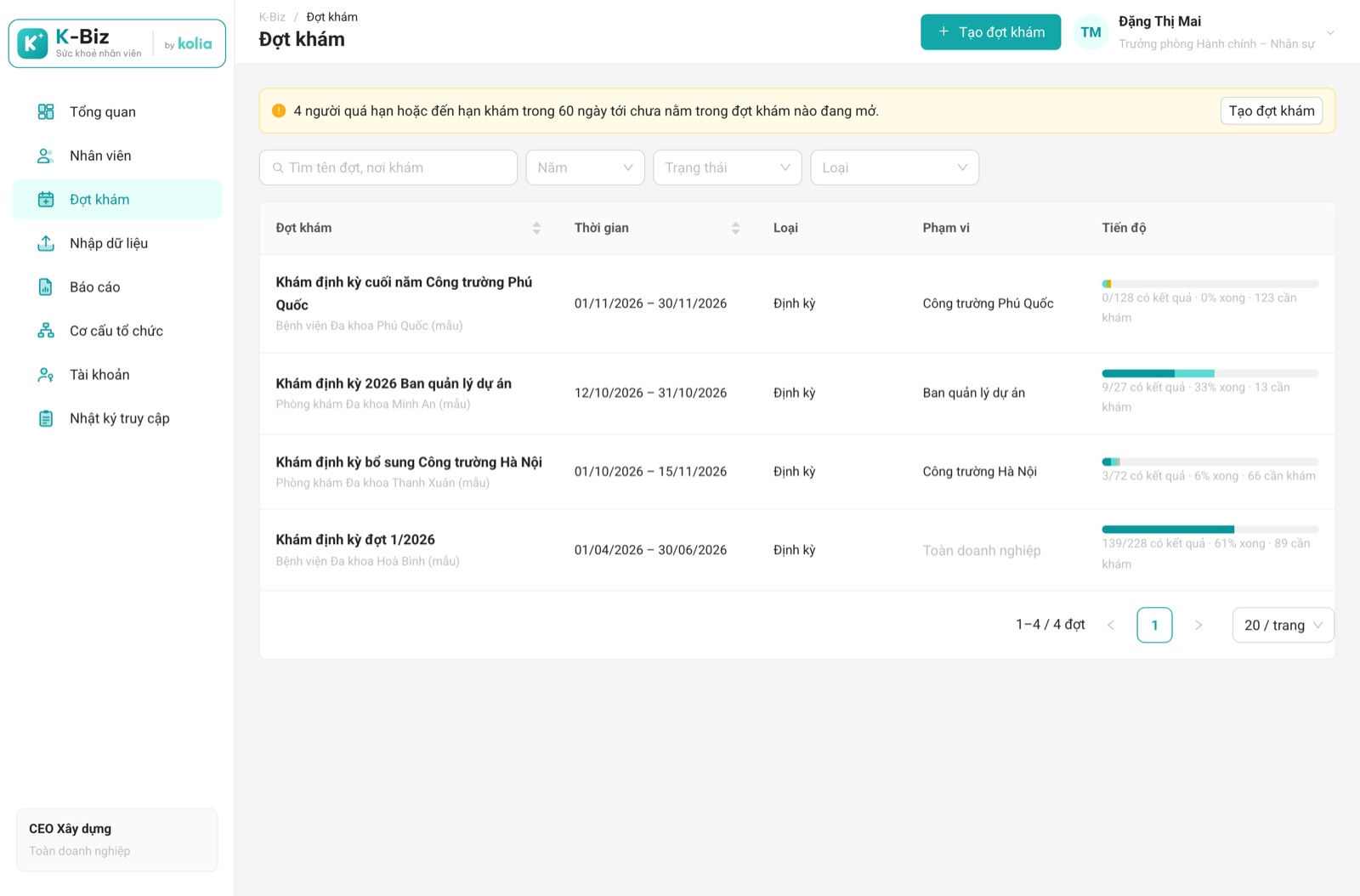
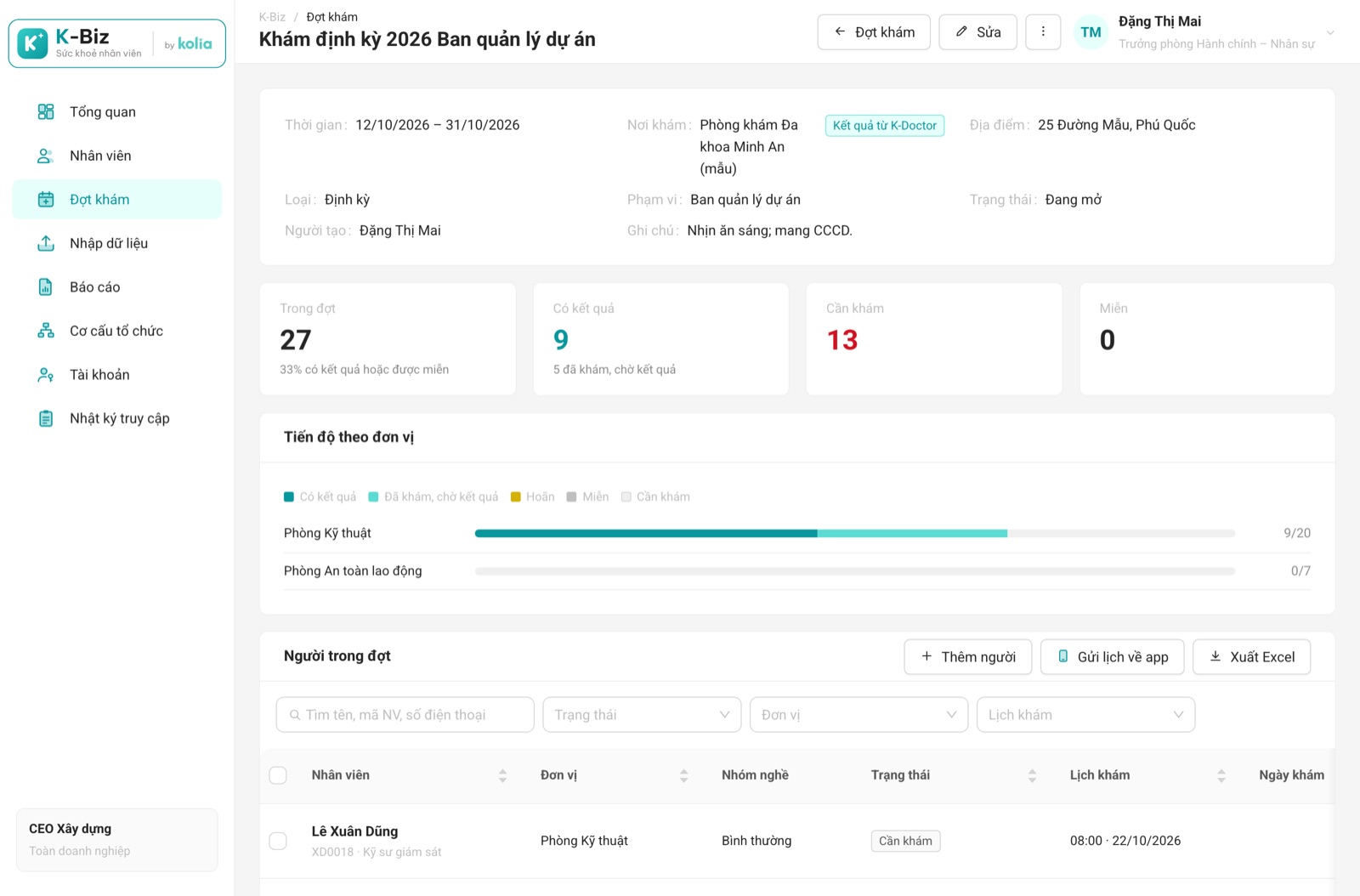
Đợt khám là danh sách người cần đi khám trong một khoảng thời gian, tại một nơi khám. K-Biz theo dõi ai đã khám, ai có kết quả, theo từng đơn vị.
Tạo đợt khám
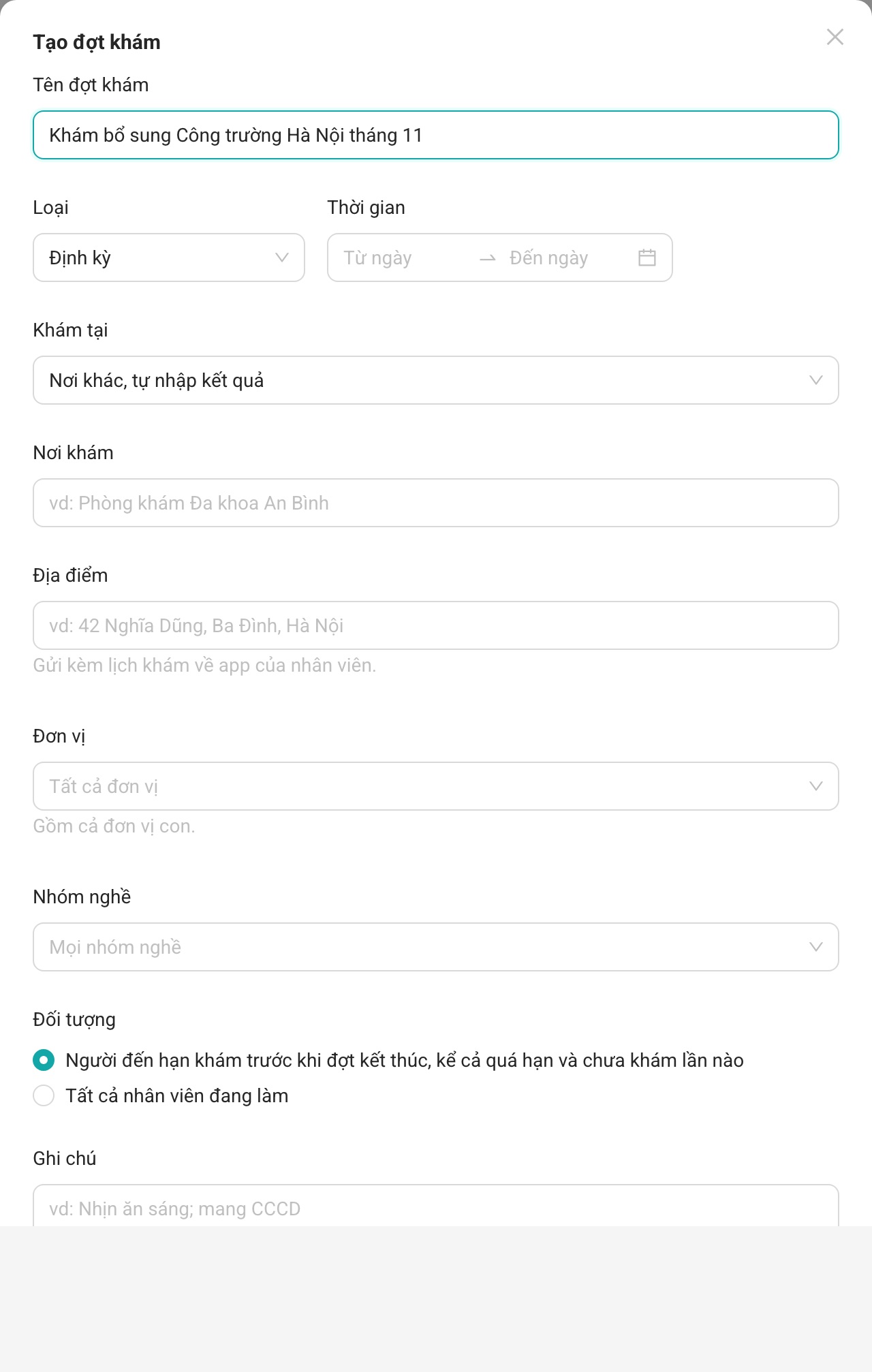
- Vào Đợt khám, bấm Tạo đợt khám.
- Nhập Tên đợt khám, chọn Loại (Định kỳ, Bệnh nghề nghiệp, Tuyển dụng) và Thời gian.
- Ở ô Khám tại, chọn phòng khám đối tác nếu doanh nghiệp đã được Kolia nối, xem Khám tại phòng khám đối tác. Nếu không, chọn Nơi khác, tự nhập kết quả rồi gõ tên ở ô Nơi khám.
- Ô Địa điểm ghi địa chỉ cụ thể. Địa chỉ này được gửi kèm lịch khám về app.
- Chọn Đơn vị, gồm cả đơn vị con, để trống là toàn bộ phạm vi của bạn. Chọn Nhóm nghề nếu cần. Ở ô Đối tượng, nên chọn “Người đến hạn khám trước khi đợt kết thúc, kể cả quá hạn và chưa khám lần nào”, hoặc chọn “Tất cả nhân viên đang làm”. Hộp thoại đếm trước số người.
- Ghi Ghi chú cho người đi khám, ví dụ “Nhịn ăn sáng; mang CCCD”. Bấm Tạo đợt khám.
Theo dõi và cập nhật đợt
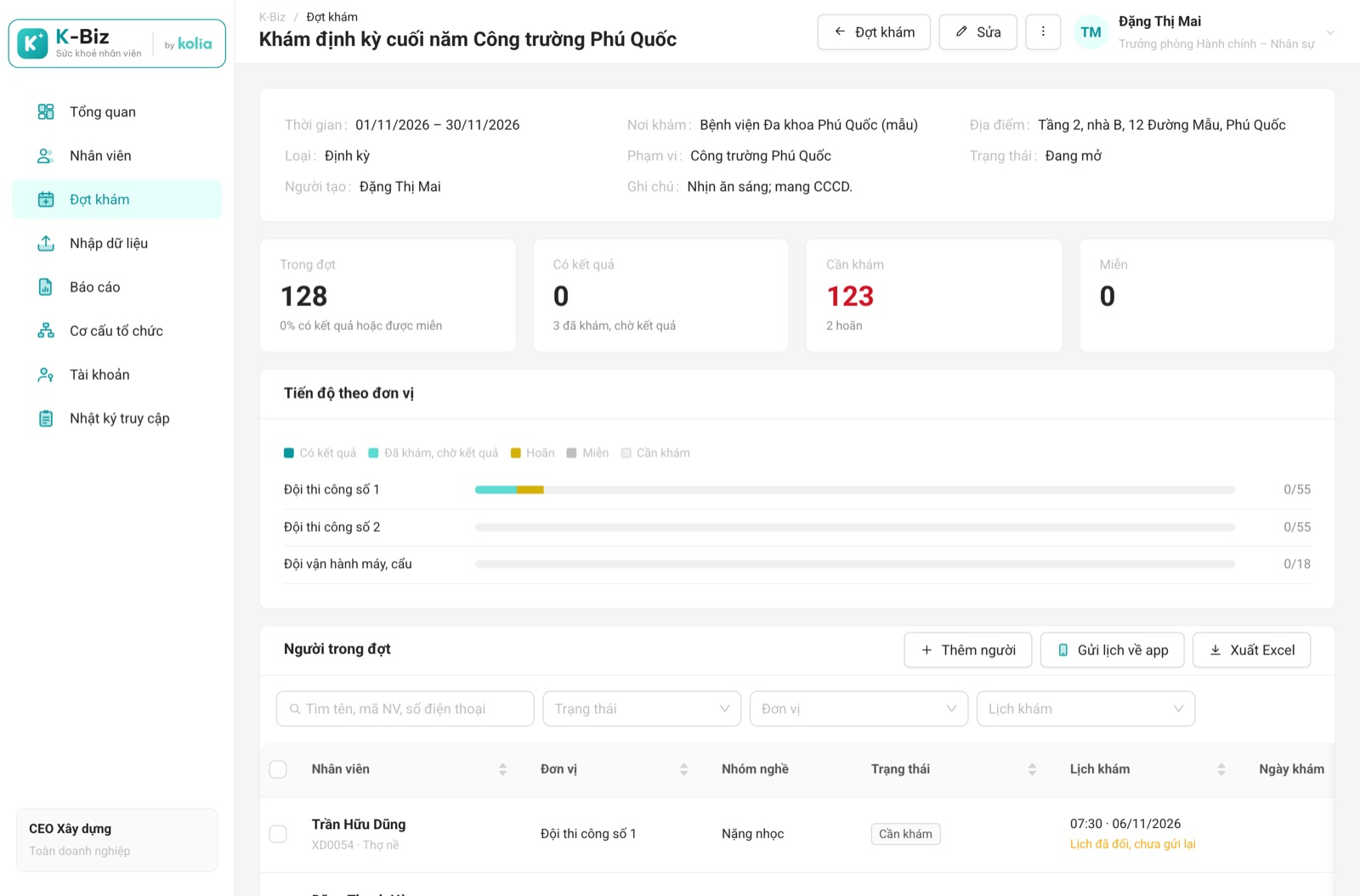
- Bốn ô số: Trong đợt, Có kết quả, Cần khám, Miễn. Bên dưới là thanh Tiến độ theo đơn vị.
- Xuất Excel xuất danh sách theo bộ lọc đang xem, có cột lịch hẹn, để gửi nơi khám. Thêm người dùng khi cần thêm người ngoài đối tượng ban đầu.
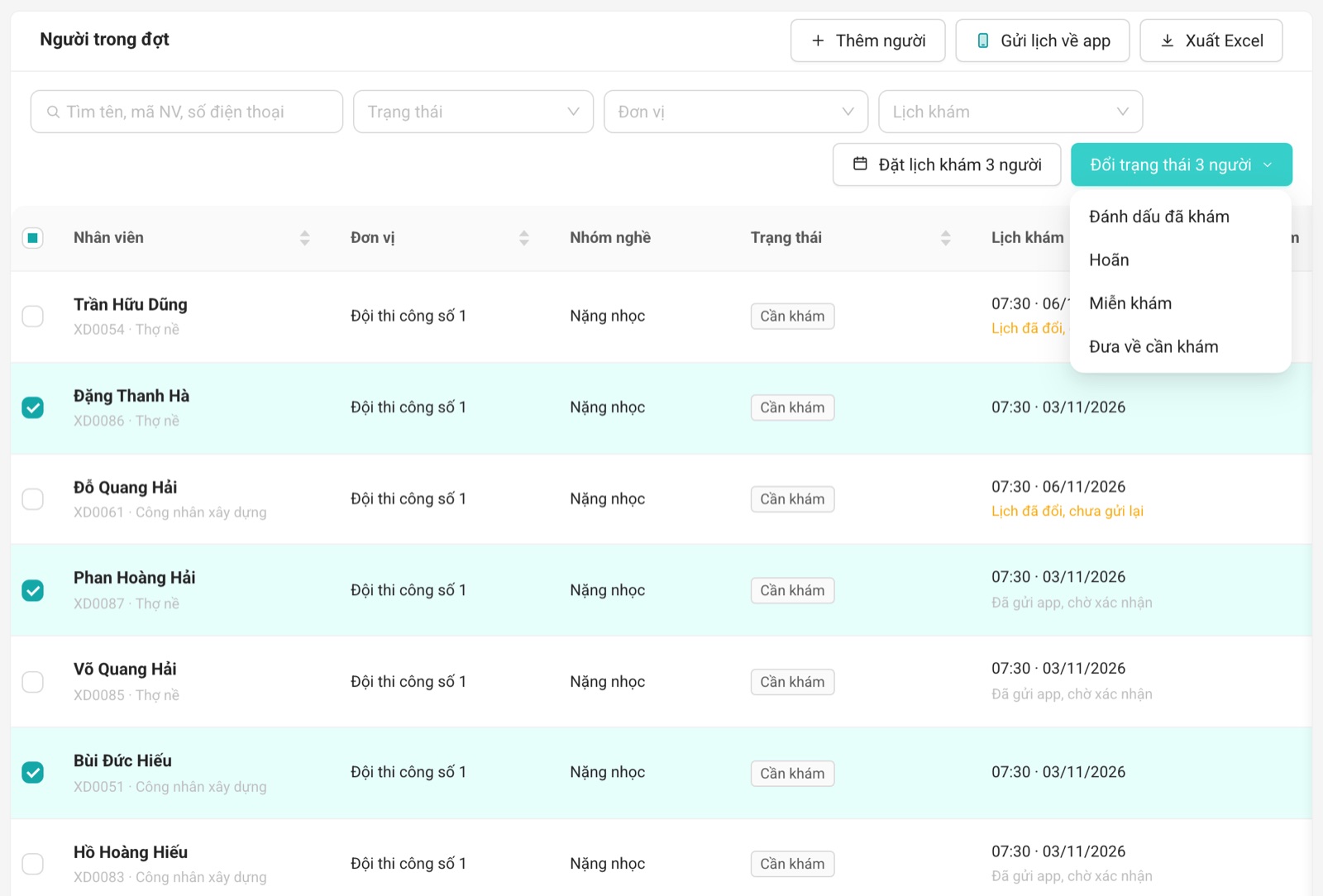
- Tích chọn nhiều người rồi bấm Đổi trạng thái N người để chọn Đánh dấu đã khám, Hoãn, Miễn khám hoặc Đưa về cần khám. Hoãn và miễn cần ghi lý do.
- Nút ⋮ cuối dòng dùng để đặt hoặc đổi lịch, đổi trạng thái, bỏ người khỏi đợt. Nút ⋮ cạnh tên đợt dùng để đóng, mở lại hoặc xoá đợt. Đợt đã có người có kết quả khám thì không xoá được, chỉ đóng được.
- Kết quả khám có ngày khám trong thời gian đợt, dù nhập Excel, Y tế duyệt hay phòng khám ký, đều tự chuyển người đó sang Có kết quả. Đợt đã đóng vẫn nhận kết quả nhập sau, nhưng không sửa tiến độ được nữa.
Lịch khám và gửi lịch về app
Đặt lịch
- Trong chi tiết đợt, tích chọn người cần hẹn rồi bấm Đặt lịch khám N người. Hẹn một người thì bấm ⋮ cuối dòng, chọn Đặt lịch khám.
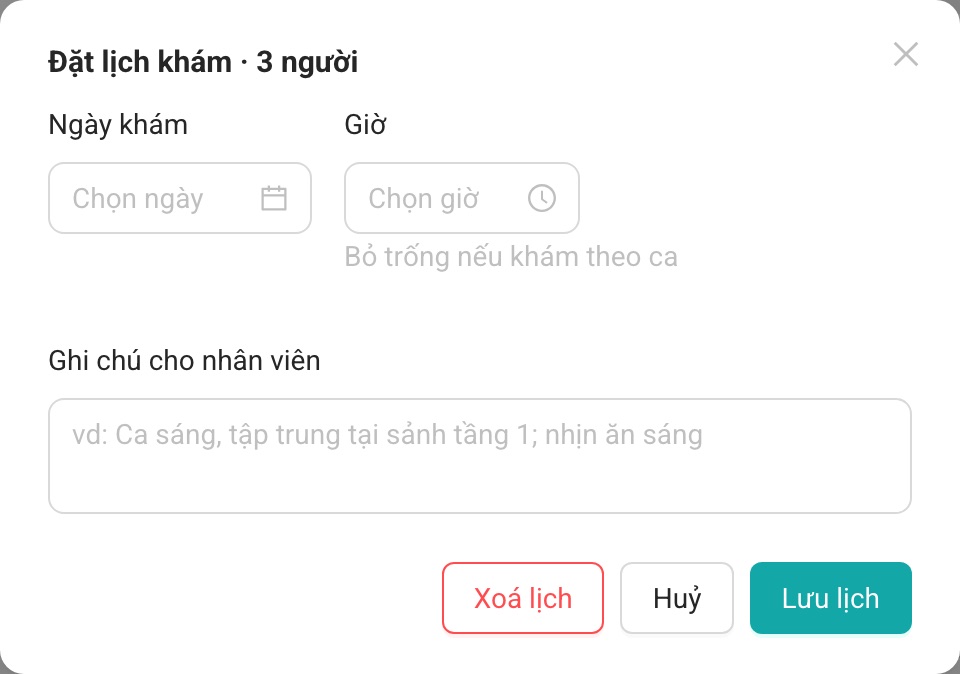
- Chọn Ngày khám, từ hôm nay và trong thời gian đợt. Chọn Giờ, bỏ trống nếu khám theo ca. Ghi Ghi chú cho nhân viên.
- Bấm Lưu lịch. Muốn bỏ lịch hẹn thì bấm Xoá lịch.
Chỉ đặt lịch được cho người đang Cần khám hoặc Hoãn. Người đang hoãn được đặt lịch thì chuyển về Cần khám.
Gửi lịch về app
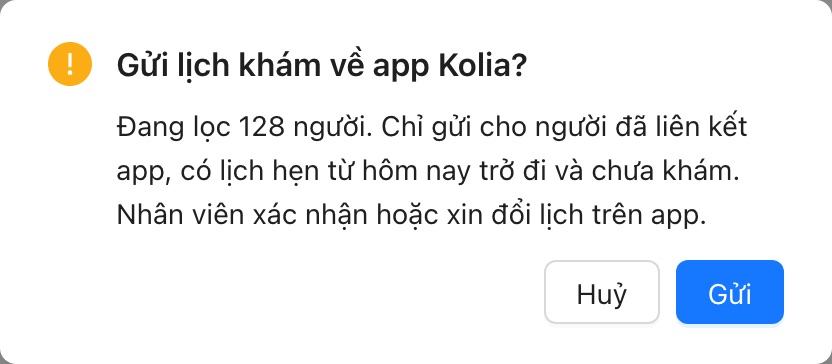
- Ở khung Người trong đợt, bấm Gửi lịch về app. Nếu đã chọn người thì chỉ gửi cho những người đó. Không chọn ai thì gửi cho mọi người đang lọc.
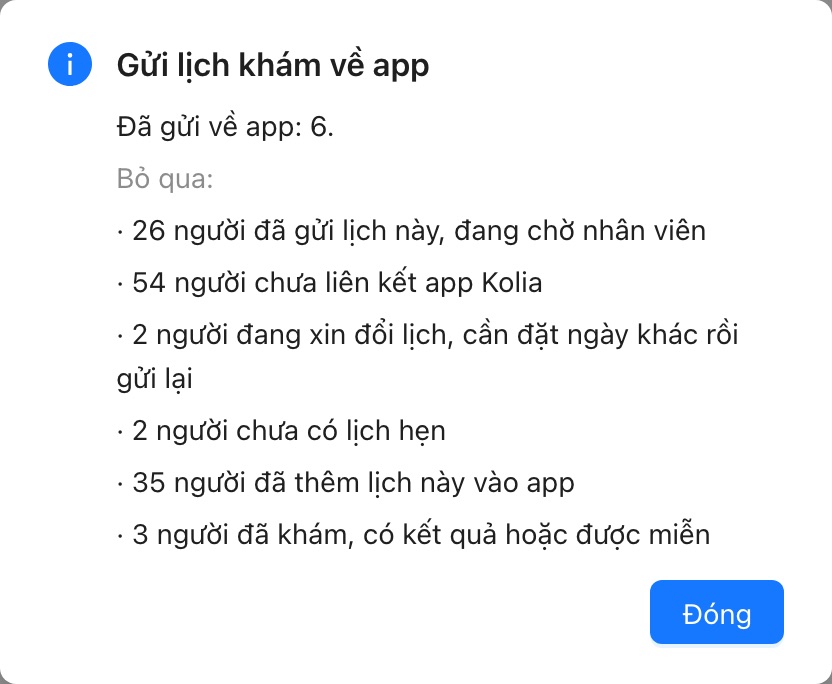
- Bấm Gửi để xác nhận. K-Biz chỉ gửi cho người đã liên kết app, có lịch hẹn từ hôm nay trở đi và chưa khám, rồi báo lý do của những người bị bỏ qua.
Nhân viên nhận thông báo “Lịch khám sức khoẻ”. Họ bấm Thêm vào lịch khám, khi đó Kolia nhắc trước 3 ngày, 1 ngày và sáng ngày khám. Hoặc họ bấm Xin đổi lịch và ghi lý do.
Theo dõi cột Lịch khám
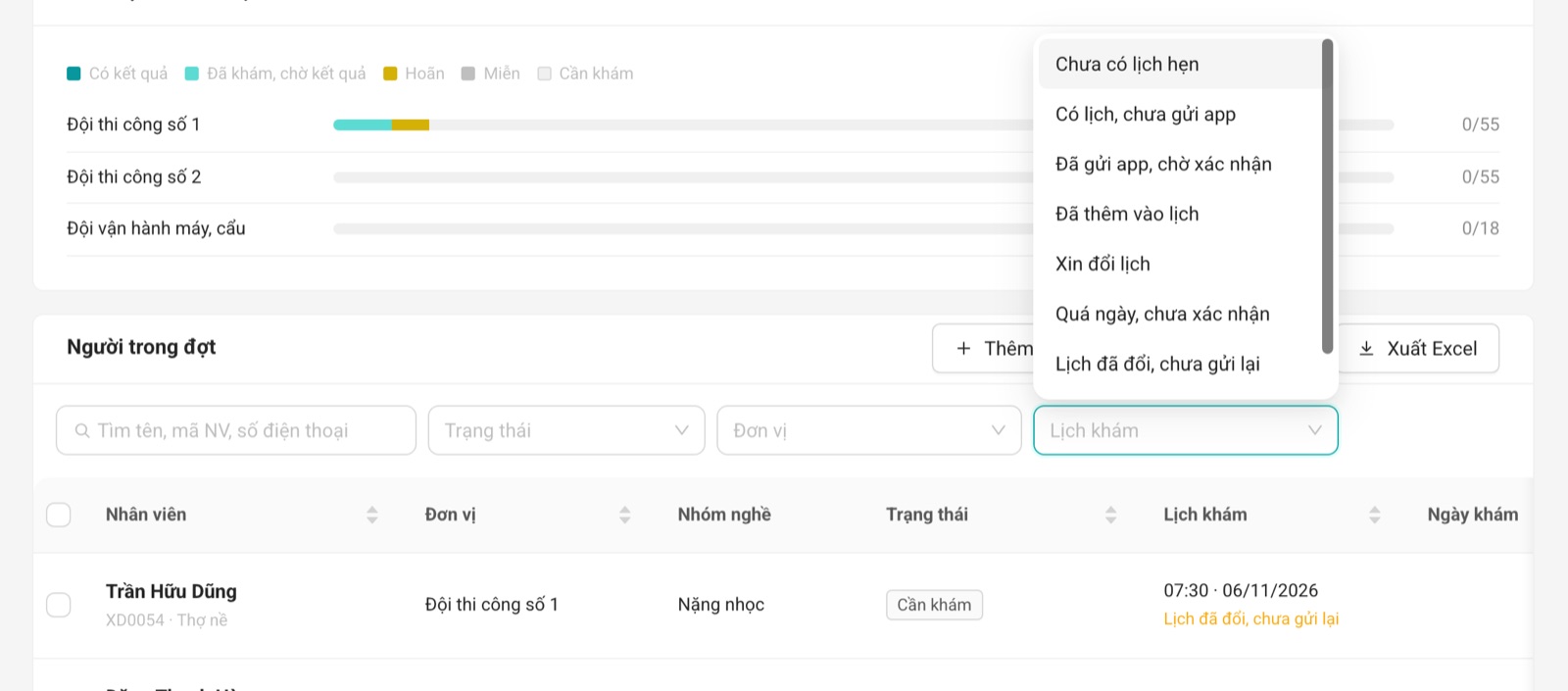
| Tình trạng lịch | Ý nghĩa, việc cần làm |
|---|---|
| Có lịch, chưa gửi app | Đã đặt lịch nhưng chưa gửi về app. |
| Đã gửi app, chờ xác nhận | Nhân viên chưa trả lời. |
| Đã thêm vào lịch | Nhân viên đã thêm vào lịch khám trên app. |
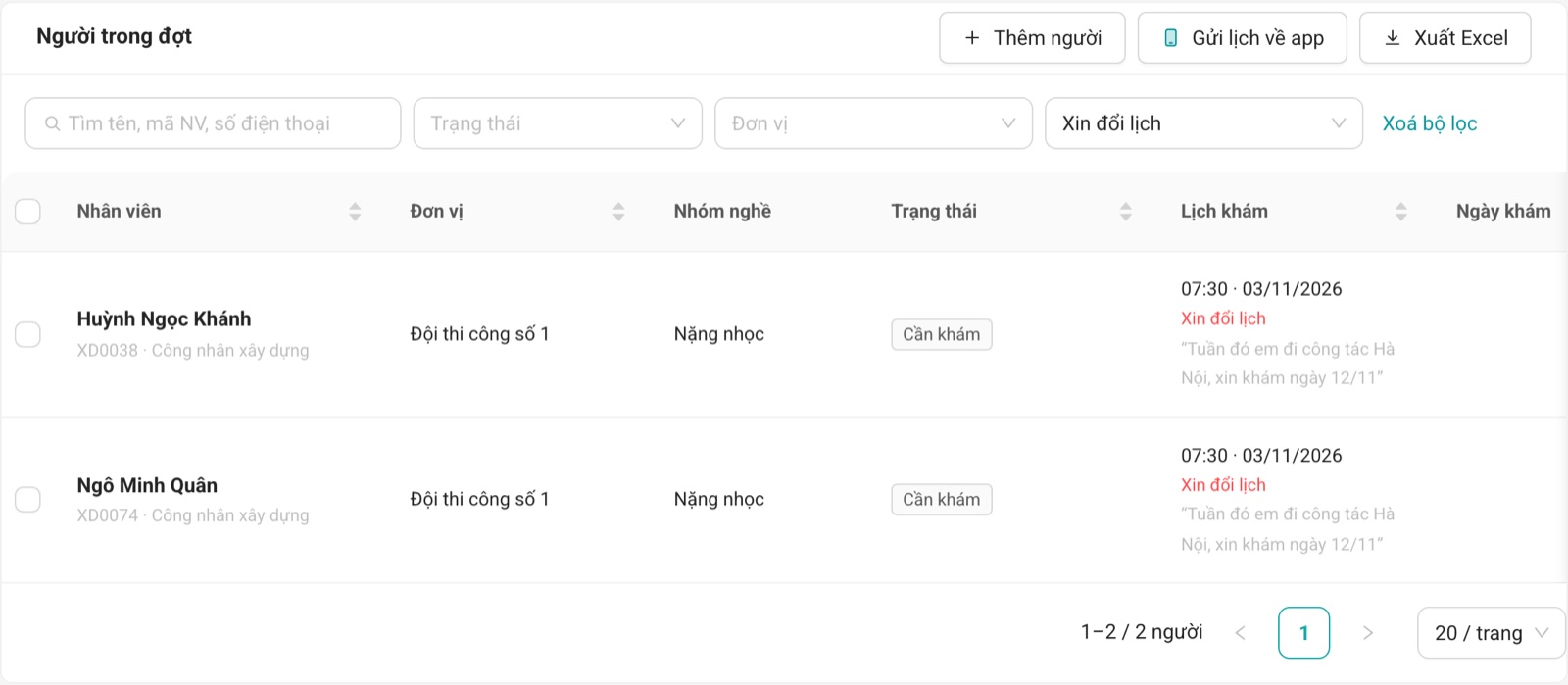
| Xin đổi lịch, kèm lý do | Đặt ngày khác rồi gửi lại. Chỉ Quản trị, HR đơn vị và Y tế thấy lý do. |
| Lịch đã đổi, chưa gửi lại | Bạn đổi lịch sau khi đã gửi. Bấm Gửi lịch về app để thay lịch cũ trên app. |
| Quá ngày, chưa xác nhận | Đã qua ngày hẹn mà nhân viên chưa trả lời. |
| Đã huỷ trên app | Bạn đã xoá lịch, cho miễn, cho hoãn hoặc bỏ người đó khỏi đợt. App báo “Lịch khám sức khoẻ đã huỷ”, nhân viên tự xoá lịch trong app. |
Khám tại phòng khám đối tác (K-Doctor)
Khi doanh nghiệp ký hợp đồng khám sức khoẻ với một phòng khám dùng K-Doctor, Kolia nối hai bên trên CMS. Từ đó, ô Khám tại khi tạo đợt sẽ có tên phòng khám.
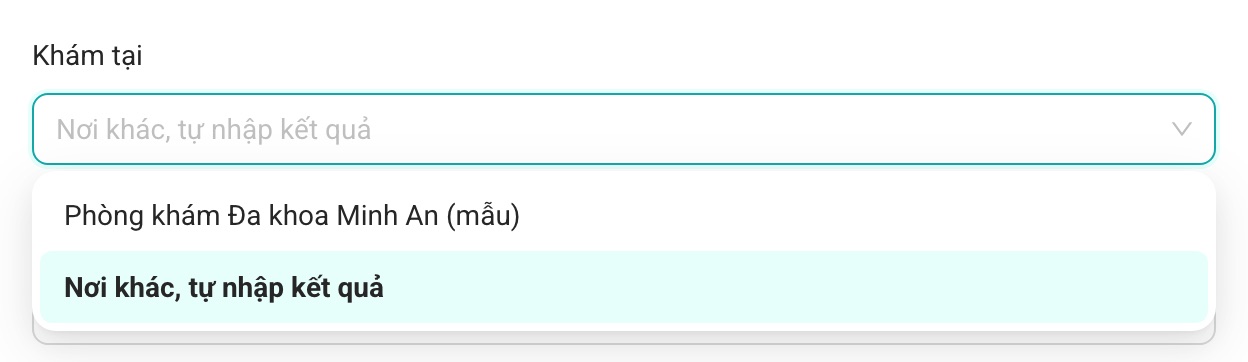
- Phòng khám thấy ngay danh sách người trong đợt: họ tên, giới, năm sinh, SĐT, mã NV, bộ phận, nhóm nghề, lịch hẹn. Bạn không cần xuất Excel gửi đi. Thêm hay bớt người sau khi giao thì phòng khám cũng thấy ngay. Thông báo chung cho người lao động đã nêu cơ sở khám nên không cần báo lại từng đợt.
- Bác sĩ ký kết luận xong, hồ sơ khám tự vào K-Biz, gồm cả chỉ số, chẩn đoán. Người đó chuyển sang Có kết quả. Nơi khám có nhãn Kết quả từ K-Doctor.
- Phòng khám đính chính sau khi ký thì K-Biz giữ bản mới và ghi nhật ký. Phòng khám sửa được tới 90 ngày sau ngày kết thúc đợt.
- Gửi kết quả về app vẫn do Y tế làm như thường.
- Đổi đợt sang “Nơi khác, tự nhập kết quả” là thôi giao cho phòng khám. Đợt đã có phiếu ký thì không đổi phòng khám được.
Báo cáo y tế lao động (Phụ lục 8, TT 19/2016)
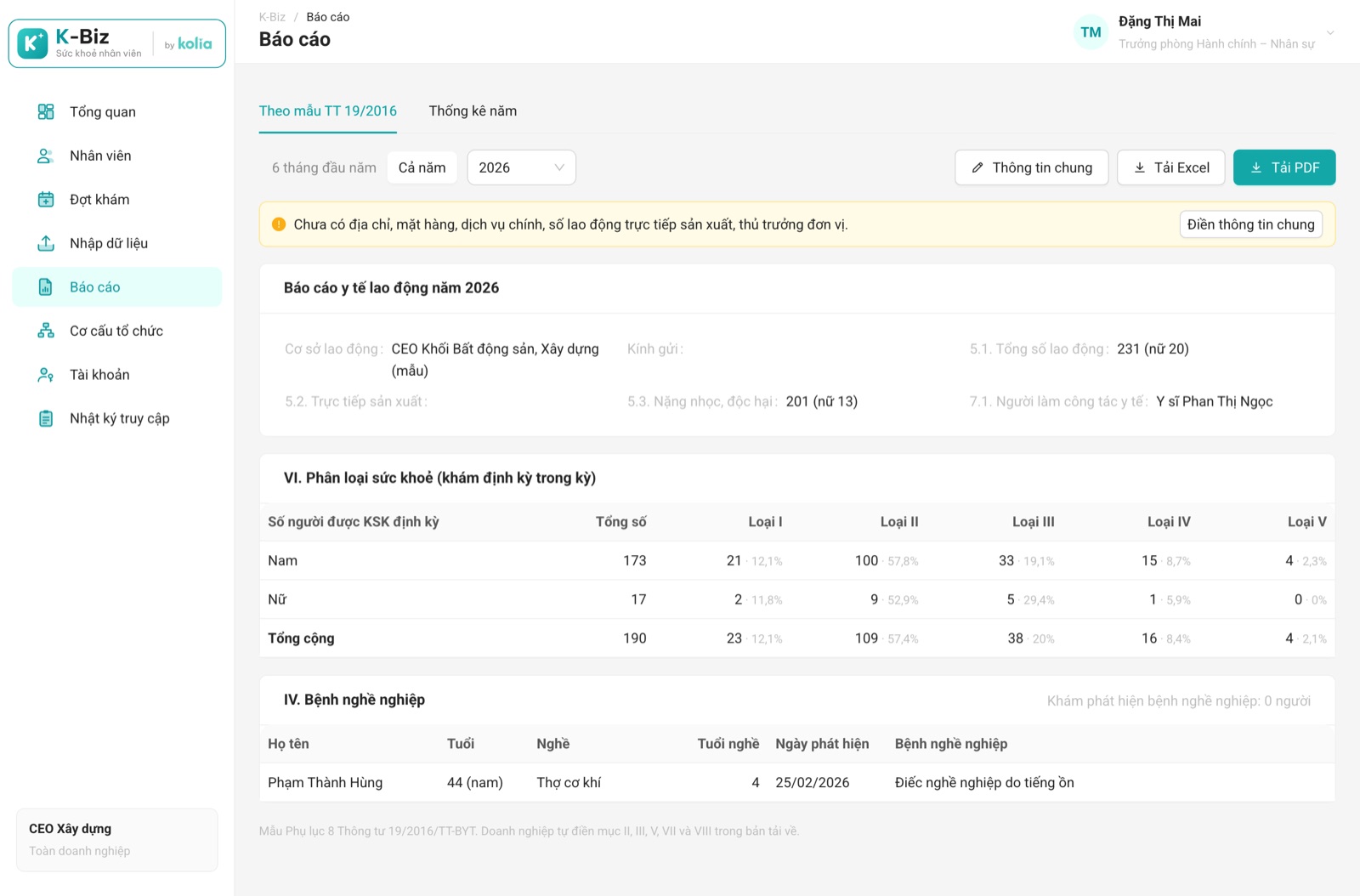
Thẻ Theo mẫu TT 19/2016 lập Báo cáo y tế lao động của cơ sở lao động theo Phụ lục 8 Thông tư 19/2016/TT-BYT, cho 6 tháng đầu năm và cả năm.
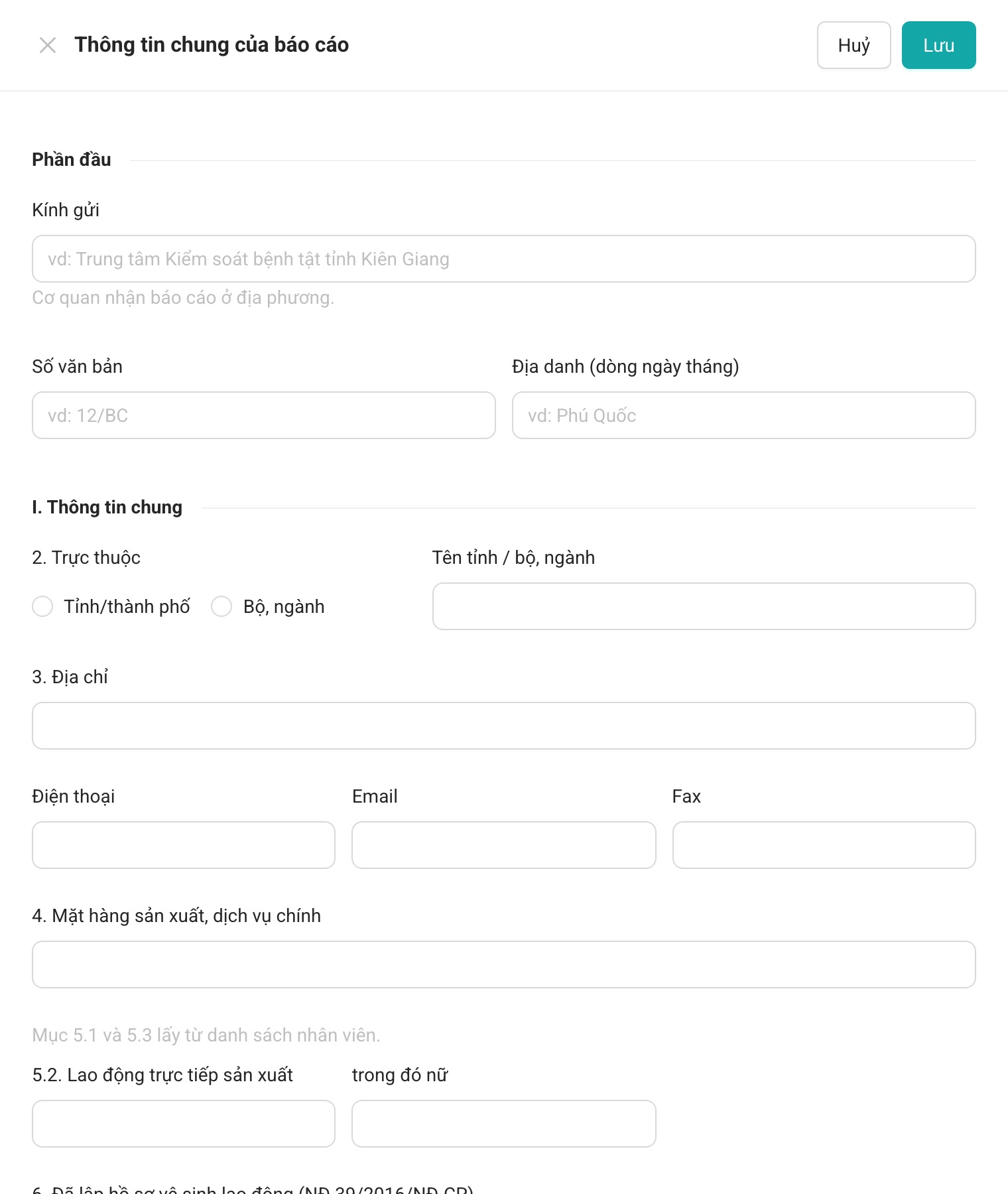
- Lần đầu, bấm Thông tin chung và điền các mục K-Biz chưa có: nơi nhận, số văn bản, địa chỉ, ngành nghề, số lao động trực tiếp, hồ sơ vệ sinh lao động, người làm y tế, trạm y tế, y tế thuê ngoài, sơ cứu, kiến nghị, thủ trưởng ký. Ở phần người làm y tế, bấm Lấy từ tài khoản Y tế để điền sẵn. Lưu một lần, kỳ sau dùng lại.
- Chọn kỳ 6 tháng đầu năm hoặc Cả năm, và chọn năm.
- Xem trước phần K-Biz tự điền: số lao động ở mục 5.1 và 5.3, phân loại khám định kỳ theo nam, nữ ở mục VI, bệnh nghề nghiệp ở mục IV và V.II.
- Bấm Tải PDF để in, ký, đóng dấu. Hoặc bấm Tải Excel để điền nốt các mục doanh nghiệp tự có số liệu.
| Mục của mẫu | Ai điền |
|---|---|
| I.5.1 tổng số lao động, I.5.3 lao động nặng nhọc, độc hại, kèm số nữ | K-Biz lấy từ danh sách nhân viên tại ngày cuối kỳ |
| Các mục còn lại của phần I | Lấy từ Thông tin chung bạn đã nhập |
| IV bệnh nghề nghiệp; V.II số ca bệnh nghề nghiệp theo quý | K-Biz lấy từ kết quả khám có bệnh nghề nghiệp trong kỳ |
| VI phân loại sức khoẻ khám định kỳ theo nam, nữ | K-Biz lấy lần khám định kỳ gần nhất của mỗi người trong kỳ |
| II, III, V.I, V.III, VII, VIII | Doanh nghiệp tự điền trong bản tải về |
Thống kê năm
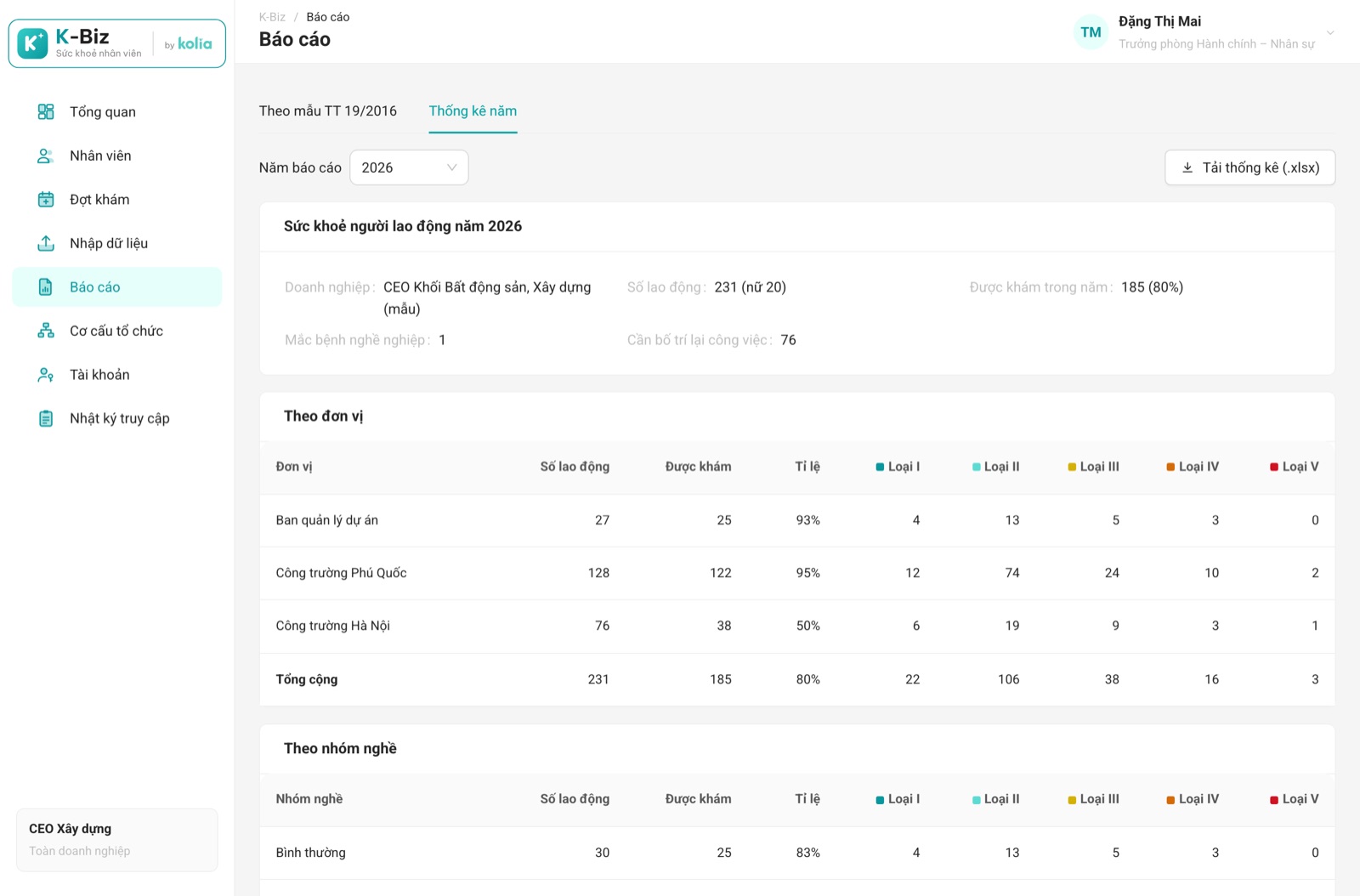
Thẻ Thống kê năm có số lao động, số được khám, phân loại Loại I đến Loại V theo đơn vị và theo nhóm nghề. Tải tệp .xlsx về để phân tích nội bộ.
Nhật ký truy cập
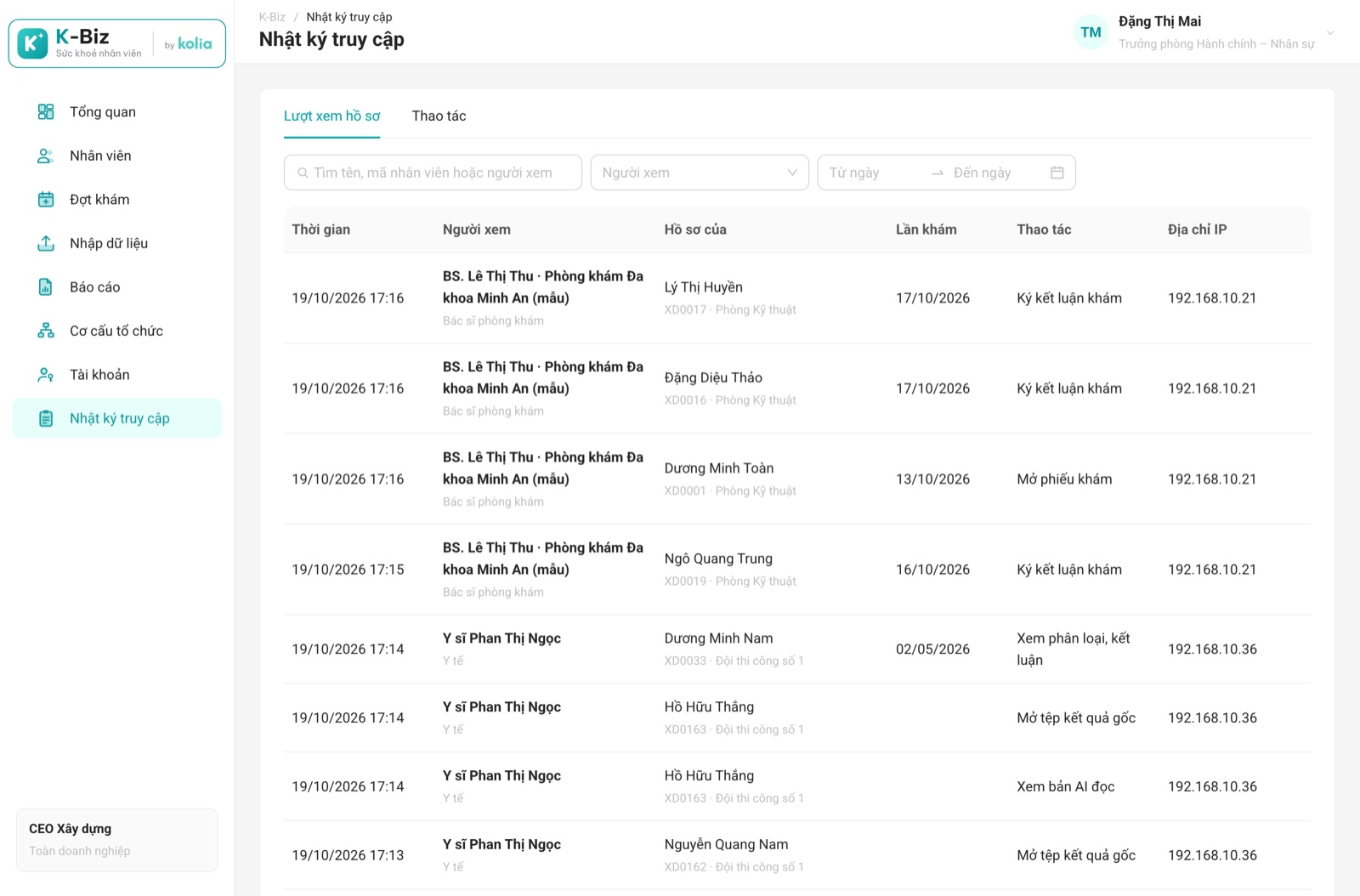
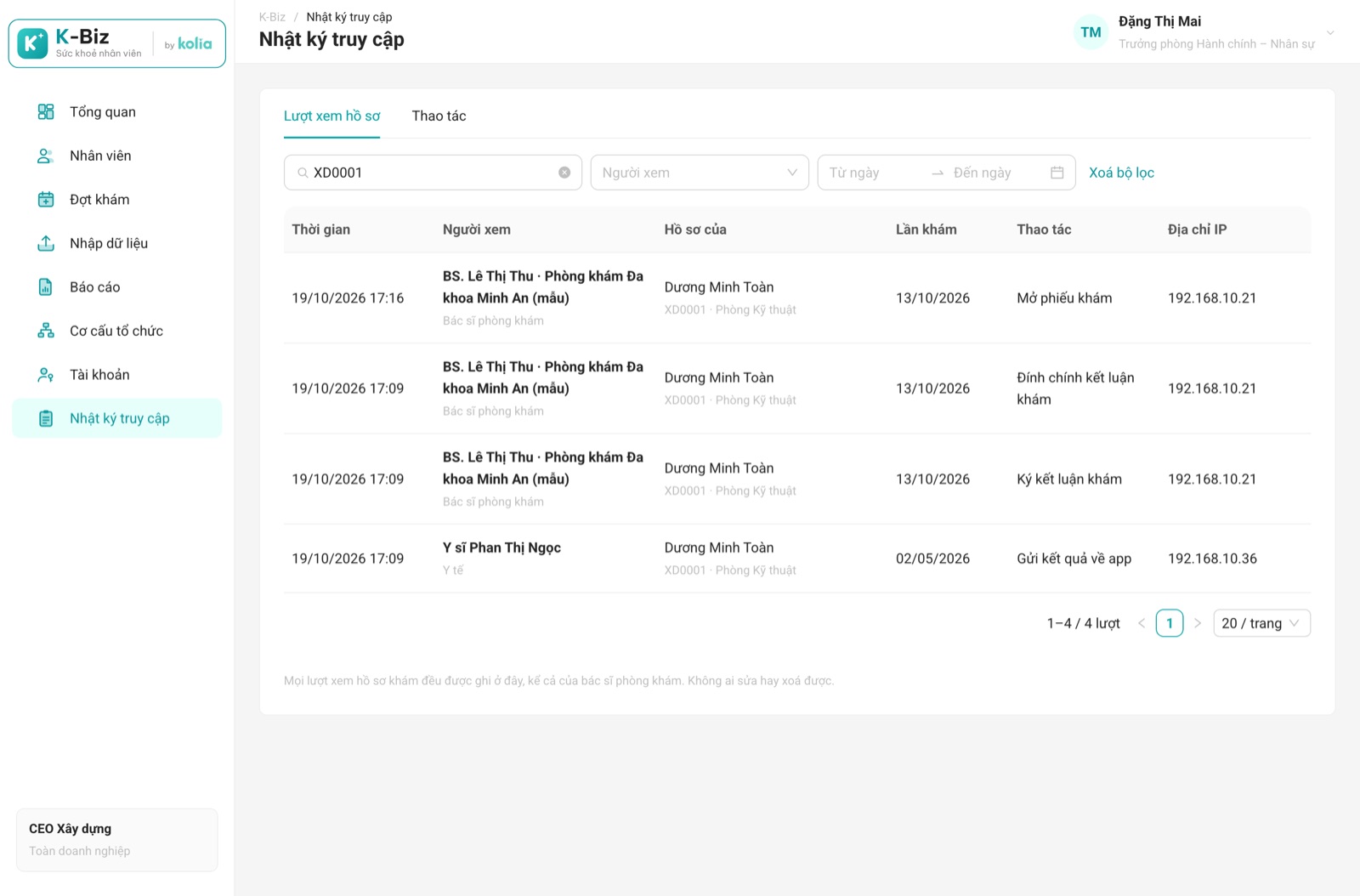
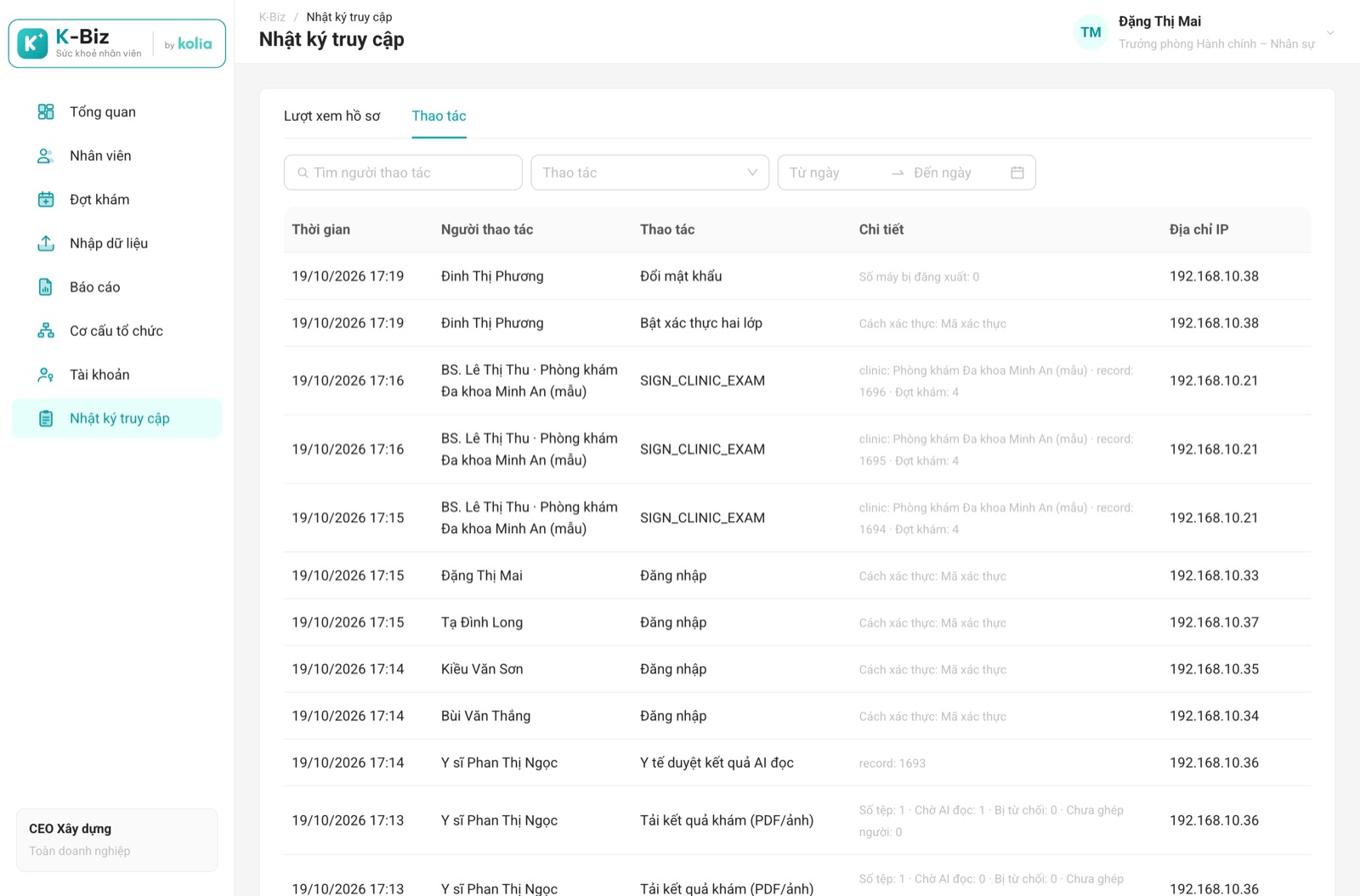
Thẻ Lượt xem hồ sơ ghi mọi lượt xem hồ sơ từng người: HR, Y tế mở phân loại, kết luận; Y tế mở chỉ số, bản AI đọc, tệp gốc, gửi kết quả về app; bác sĩ phòng khám mở phiếu, ký, đính chính. Thẻ Thao tác ghi việc cấp, sửa tài khoản, kể cả khi Kolia đặt lại tài khoản Y tế (có ghi lý do), nhập dữ liệu, tải báo cáo, xuất danh sách đợt, mời liên kết, gửi kết quả, đánh dấu tai nạn lao động, xoá dữ liệu và các việc khác.
Dưới bảng có dòng: “Mọi lượt xem hồ sơ khám đều được ghi ở đây, kể cả của bác sĩ phòng khám. Không ai sửa hay xoá được.”